Jak zwiększyć FPS w grach? Diagnostyka bez ryzykownych tweaków
Największy bezpieczny wzrost FPS zwykle daje właściwy preset, upscaling i usunięcie konkretnego wąskiego gardła. Ten poradnik prowadzi od pomiaru avg i 1% low przez diagnozę GPU, CPU, RAM, VRAM i temperatur aż po ustawienia Windows oraz laptopa.
Najpierw zmierz średni FPS i 1% low
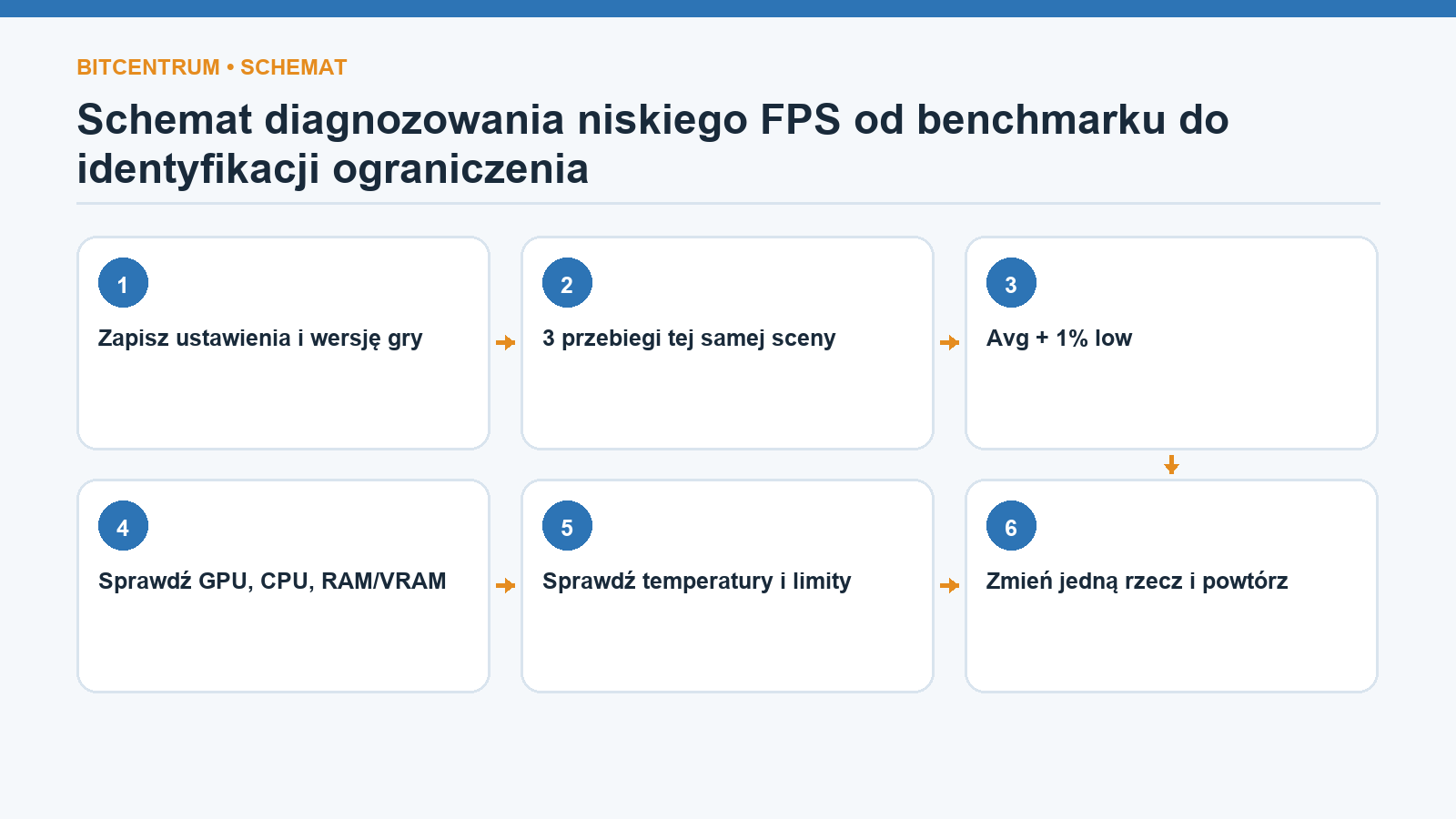
Zwiększanie FPS zacznij od wyniku bazowego. Użyj wbudowanego benchmarku gry albo powtarzalnej sceny i wykonaj co najmniej trzy przebiegi na tych samych ustawieniach. Zapisz wersję gry, sterownika, rozdzielczość, preset oraz średni FPS i 1% low. Średnia opisuje ogólną szybkość, a 1% low lepiej wychwytuje krótkie spadki odczuwane jako szarpnięcia.
Zasada jednej zmiany
Zmieniaj jedną opcję naraz i powtarzaj ten sam test. Jeżeli jednocześnie obniżysz rozdzielczość, zamkniesz programy, zaktualizujesz sterownik i włączysz upscaling, nie dowiesz się, co rzeczywiście pomogło - ani co pogorszyło obraz lub stabilność.
Nie porównuj wyników z różnych lokacji, zapisów gry albo wersji. Kompilacja shaderów po aktualizacji może obciążyć pierwsze uruchomienie, a dynamiczna pogoda i liczba postaci zmienią obciążenie CPU. Narzędzia takie jak CapFrameX mogą pomóc w rejestrowaniu frametime, ale nie są obowiązkowe, jeśli gra ma dobry benchmark i zachowujesz tę samą metodologię.
Sprawdź, co ogranicza komputer
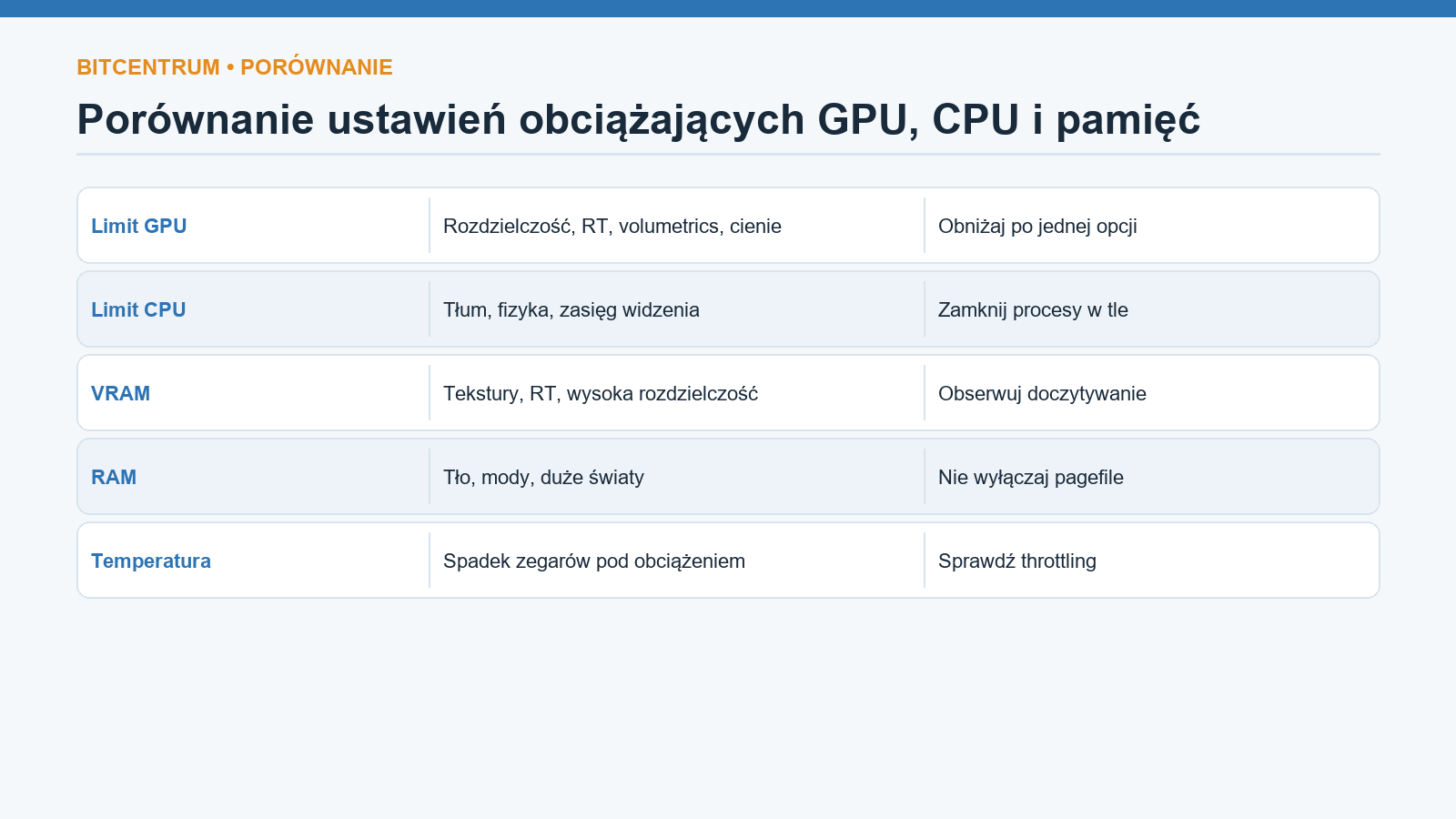
Jeżeli GPU pracuje blisko 100% przez większość testu, a obniżenie rozdzielczości lub detali zwiększa FPS, ograniczeniem jest zwykle karta graficzna. Gdy użycie GPU pozostaje wyraźnie niższe, sprawdź pojedyncze rdzenie CPU, limit klatek, synchronizację, pamięć, temperaturę i specyfikę silnika. Łączne użycie procesora na poziomie 40% nie wyklucza limitu jednego lub dwóch obciążonych wątków.
Brak VRAM-u może powodować doczytywanie tekstur, niestabilny frametime i gwałtowne spadki po wejściu do nowej lokacji. Brak RAM-u objawia się presją pamięci i intensywnym plikiem stronicowania. Nie wyłączaj pagefile - jest mechanizmem bezpieczeństwa systemu. Sprawdź też temperatury oraz efektywne zegary: sama wysoka liczba stopni nie dowodzi throttlingu, ale spadek taktowania przy aktywnej fladze limitu już tak.
Sygnały wąskiego gardła
- GPU 95-100% i wzrost po obniżeniu rozdzielczości - limit karty
- jeden rdzeń CPU stale obciążony, GPU ma zapas - limit procesora lub silnika
- pełny VRAM i doczytywanie - obniż tekstury, RT albo rozdzielczość
- pełny RAM i intensywny pagefile - zamknij tło lub zwiększ pojemność
- spadające zegary z flagą limitu termicznego - popraw chłodzenie
Ustawienia, które zwykle dają najwięcej FPS
Przy limicie GPU największy wpływ mają rozdzielczość renderowania, ray tracing, volumetrics, jakość cieni, odbicia i ciężkie efekty. Zacznij od gotowego presetu High zamiast Ultra. Najwyższy profil często kosztuje wiele klatek za niewielką różnicę widoczną dopiero na stop-klatce. Tekstury obniżaj głównie wtedy, gdy brakuje VRAM-u; nie zawsze mocno wpływają na szybkość rdzenia GPU.
Przy limicie CPU zmniejsz liczbę postaci, zasięg widzenia, fizykę, symulację i część ustawień ruchu ulicznego. Obniżenie samej rozdzielczości może wtedy nie pomóc, bo procesor nadal przygotowuje podobną liczbę obiektów i wywołań. W tytułach sieciowych sprawdź też limit serwera i zachowanie konkretnej mapy.
Po każdej zmianie obejrzyj obraz w ruchu. Więcej klatek nie jest zyskiem, jeżeli rozmycie, shimmering lub zbyt słabe tekstury przeszkadzają bardziej niż wcześniejszy spadek. Celem jest stabilny kompromis, nie najniższy możliwy preset.
DLSS, FSR, XeSS i Frame Generation
DLSS, FSR i XeSS renderują obraz w niższej rozdzielczości wewnętrznej, a następnie go rekonstruują. W 1440p i 4K dobrym punktem startowym jest tryb Quality. W 1080p tryb Performance ma mało danych wejściowych i może wyraźnie pogorszyć ostrość oraz stabilność detali. Jakość zależy od implementacji w konkretnej grze, dlatego porównaj nieruchomy kadr i ruch.
Frame Generation tworzy dodatkowe klatki pomiędzy wyrenderowanymi. Zwiększa liczbę wyświetlanych FPS, ale nie zastępuje wysokiego bazowego framerate i może dodać artefakty. Sterowanie nadal opiera się na klatkach renderowanych, więc funkcję najlepiej włączać, gdy gra już działa dostatecznie płynnie, a dostępna technika redukcji opóźnień jest aktywna. Nie porównuj wyniku z generowaniem klatek bezpośrednio z natywnym FPS jak identycznych pomiarów.
Upscaling nie naprawi limitu CPU
Jeżeli karta ma duży zapas, a procesor lub silnik gry nie potrafi przygotować kolejnych klatek, niższa rozdzielczość może nie dać wzrostu. Najpierw rozpoznaj ograniczenie.
Windows, sterowniki, RAM i laptop
Zainstaluj aktualizację gry i stabilny sterownik przygotowany dla danego tytułu. Najnowsza wersja nie musi być najszybsza w każdej starej produkcji, dlatego przy regresji zapisz numer działającego sterownika i użyj oficjalnej procedury powrotu. W Windows 11 sprawdź Ustawienia > System > Ekran > Grafika i przypisz grze GPU o wysokiej wydajności. Optymalizacje gier w oknie dla DX10/11 mogą zmniejszyć opóźnienie w trybie borderless.
Zamknij pobieranie, synchronizację chmury, zbędne nakładki i procesy startowe, ale nie wyłączaj usług bezpieczeństwa. Zostaw wolne miejsce na SSD i wybierz sensowny tryb zasilania. W laptopie podłącz właściwy zasilacz, włącz profil wydajności producenta i upewnij się, że gra używa dedykowanego GPU. Na baterii limity mocy zwykle celowo obniżają FPS.
Sprawdź dual-channel i rzeczywiste taktowanie RAM-u. XMP lub EXPO może przywrócić parametry zapisane w profilu, lecz wymaga zgodnej platformy i testu stabilności. Gdy komputer stale przekracza 16 GB zajętej pamięci, rozbudowa do 32 GB może poprawić 1% low i multitasking, ale nie jest gwarancją wzrostu średniego FPS w każdej grze.
Czego nie robić i kiedy modernizować sprzęt
Unikaj anonimowych paczek rejestru, programów obiecujących jedno kliknięcie do +30% FPS, automatycznych RAM cleanerów i skryptów usuwających składniki Windows. Wyłączanie zabezpieczeń, pliku stronicowania, losowych usług, HPET lub timerów nie ma uniwersalnej korzyści i może pogorszyć stabilność, opóźnienie albo bezpieczeństwo. Każdy zaawansowany tweak musi mieć konkretną hipotezę, pomiar i łatwą drogę cofnięcia.
- najpierw ustawienia i upscaling przy limicie GPU
- procesy, symulacja i temperatury przy limicie CPU
- tekstury i RT przy braku VRAM-u
- pojemność oraz tło przy presji RAM-u
- chłodzenie przy potwierdzonym throttlingu
- zakup sprzętu dopiero po potwierdzeniu ograniczenia
Jeżeli GPU jest stale w pełni obciążone mimo rozsądnych ustawień, modernizacja karty będzie logiczna. Jeżeli gra ogranicza jeden wątek, nowa karta może niewiele zmienić. Najlepsza optymalizacja nie polega na wykonaniu wszystkich porad z internetu, lecz na usunięciu konkretnego wąskiego gardła i zachowaniu wyniku, który da się powtórzyć.
Najczęstsze pytania o zwiększanie FPS
Czy Game Mode w Windows zwiększa FPS?
Może pomóc systemowi priorytetyzować grę i ograniczyć część aktywności w tle, ale nie ma stałego, gwarantowanego zysku. Włącz go, wykonaj powtarzalny test i pozostaw tylko wtedy, gdy wynik lub stabilność rzeczywiście się poprawia.
Czy limit FPS może poprawić płynność?
Tak. Limit ustawiony na poziomie, który komputer utrzymuje stabilnie, może wyrównać frametime, zmniejszyć pobór mocy i hałas. Nie zwiększa maksymalnej liczby klatek, lecz może dać spokojniejsze odczucie niż skoki między szerokimi wartościami.
Czy niższa rozdzielczość zawsze pomaga?
Głównie przy limicie GPU. Jeżeli procesor lub silnik gry jest ograniczeniem, karta już ma zapas i obniżenie liczby pikseli może zmienić niewiele. Sprawdź użycie, zegary i wynik po jednej zmianie.
Kiedy reinstalować Windows?
Dopiero gdy potwierdzone problemy systemowe nie ustępują po bezpiecznej diagnostyce, a nie jako pierwszy sposób na kilka FPS. Zrób kopię danych i listę ustawień. Czysty system nie naprawi zbyt słabego GPU, pełnego VRAM-u ani throttlingu.
Jeżeli pojedyncza gra działa słabo po aktualizacji, sprawdź najpierw jej znane problemy, cache shaderów i sterownik. Globalna ingerencja w system dla błędu jednego tytułu zwykle rozszerza zakres ryzyka zamiast go zmniejszać.