Jak sprawdzić temperaturę procesora? 6 bezpiecznych metod
Najpewniejszy odczyt temperatury CPU daje HWiNFO w trybie Sensors-only, ale sama liczba nie wystarcza. Pokazujemy sześć metod i wyjaśniamy, który czujnik obserwować, jak wykryć throttling oraz kiedy wysoka temperatura jest rzeczywistym problemem.
Szybka odpowiedź: zacznij od HWiNFO Sensors-only
W Windows 11 najpełniejszy odczyt uzyskasz w HWiNFO uruchomionym w trybie Sensors-only. Po otwarciu listy czujników znajdź sekcję procesora i obserwuj `CPU Package` w komputerze z Intelem albo `CPU (Tctl/Tdie)` w wielu zestawach z AMD. Zwróć też uwagę na `Core Max`, kolumny Maximum i Average oraz pozycje informujące o thermal throttlingu. To lepsza odpowiedź niż jedna liczba widoczna przez sekundę.
Szybka odpowiedź
Temperaturę sprawdź w HWiNFO, wykonaj ten sam 10-15-minutowy scenariusz obciążenia i zanotuj maksimum, średnią, zegary oraz flagi throttlingu. Wynik porównaj z limitem dokładnego modelu CPU, a nie z przypadkową tabelą z internetu.
Nie istnieje jedna granica bezpieczna dla wszystkich procesorów. Intel zaleca odszukanie wartości Tjunction lub Tcase na stronie konkretnego modelu, a AMD opisuje Max Temperature jako punkt uruchamiania ograniczeń zegara i napięcia. Osiągnięcie limitu nie oznacza automatycznie uszkodzenia, bo procesor ma mechanizmy ochronne. Nie powinno jednak być normalnym, długotrwałym celem pracy, zwłaszcza gdy towarzyszą mu spadki taktowania, hałas albo niestabilność.
Metoda 1: temperatura procesora w BIOS-ie lub UEFI
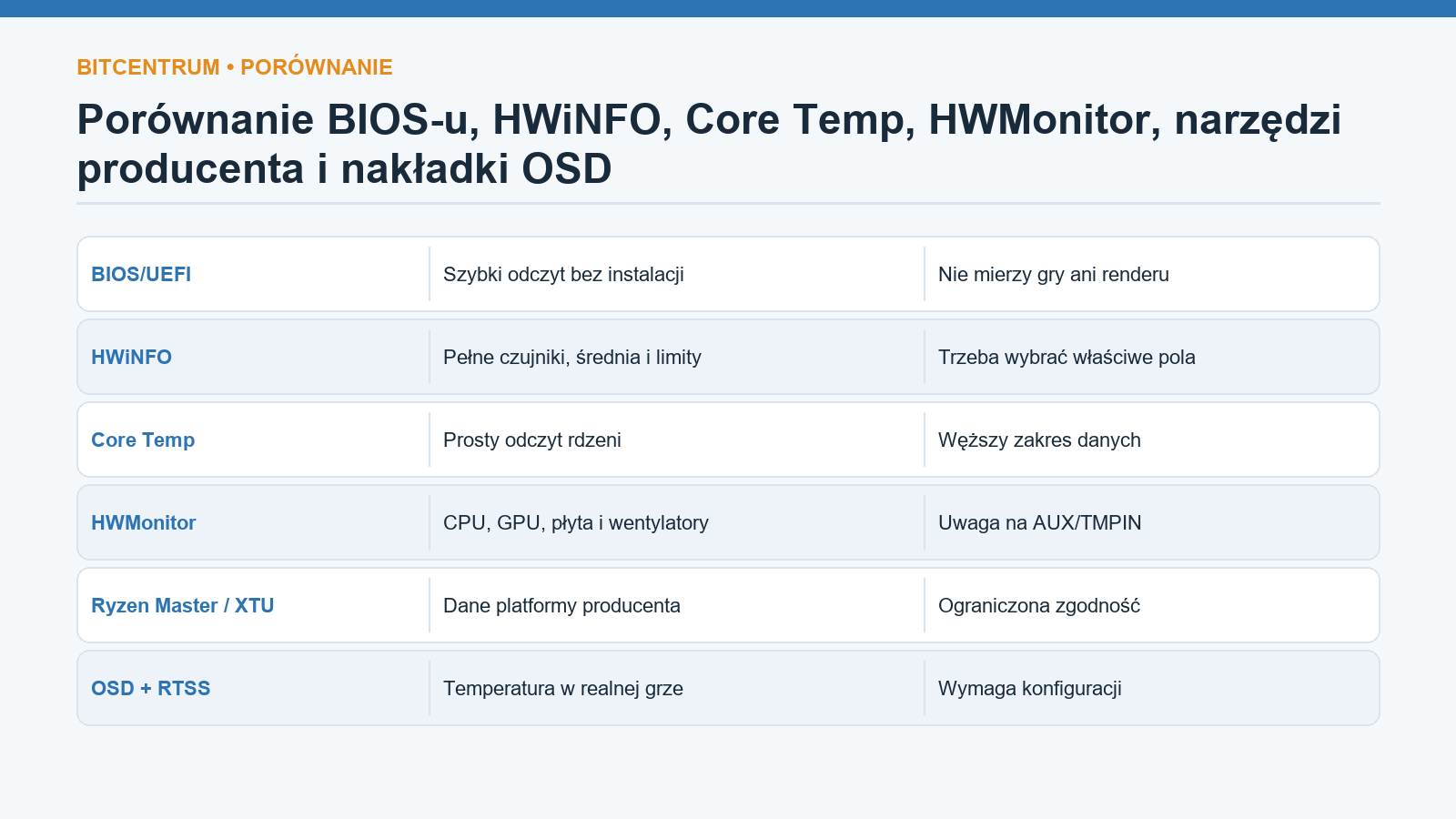
BIOS/UEFI działa bez instalowania programu. Uruchom komputer ponownie i podczas startu naciśnij klawisz podany przez producenta płyty lub laptopa - najczęściej Delete, F2 albo Esc. W menu poszukaj sekcji Hardware Monitor, PC Health, Monitor lub podobnej. Zobaczysz tam temperaturę CPU, a często także obroty wentylatora i napięcia.
To dobra metoda, gdy Windows nie startuje albo chcesz szybko sprawdzić, czy chłodzenie zostało poprawnie zamontowane. Ma jednak ważne ograniczenie: po restarcie procesor nie wykonuje tej samej pracy co w grze, renderze czy kompilacji. Odczyt z BIOS-u nie odpowie więc, jak komputer zachowuje się po kilkunastu minutach realnego obciążenia.
Po montażu chłodzenia
Jeżeli temperatura w BIOS-ie rośnie bardzo szybko, wentylator nie pracuje albo system wyłącza się, zatrzymaj test. Sprawdź docisk, podłączenie CPU_FAN, pastę termoprzewodzącą i ewentualną folię ochronną na podstawie coolera.
Metoda 2: HWiNFO - właściwy czujnik i poprawny pomiar
Pobierz program wyłącznie z oficjalnej strony HWiNFO. Po uruchomieniu zaznacz Sensors-only. W komputerze z Intelem `CPU Package` dobrze opisuje temperaturę pakietu, a `Core Max` pokazuje najcieplejszy rdzeń. W platformach AMD najczęściej użyteczny jest `CPU (Tctl/Tdie)`, lecz nazwy zależą od generacji i płyty. Odczyt `CPU` w sekcji płyty głównej może pochodzić z innego czujnika i reagować wolniej.
Kolumna Current mówi tylko, co dzieje się teraz. Maximum pomaga znaleźć szczyt, a Average pokazuje, czy wysoka temperatura utrzymywała się dłużej. Obok temperatur obserwuj Effective Clock, pobór mocy i wpisy Thermal Throttling. Dopiero ten zestaw pozwala odróżnić krótki skok podczas uruchamiania aplikacji od realnego ograniczania wydajności.
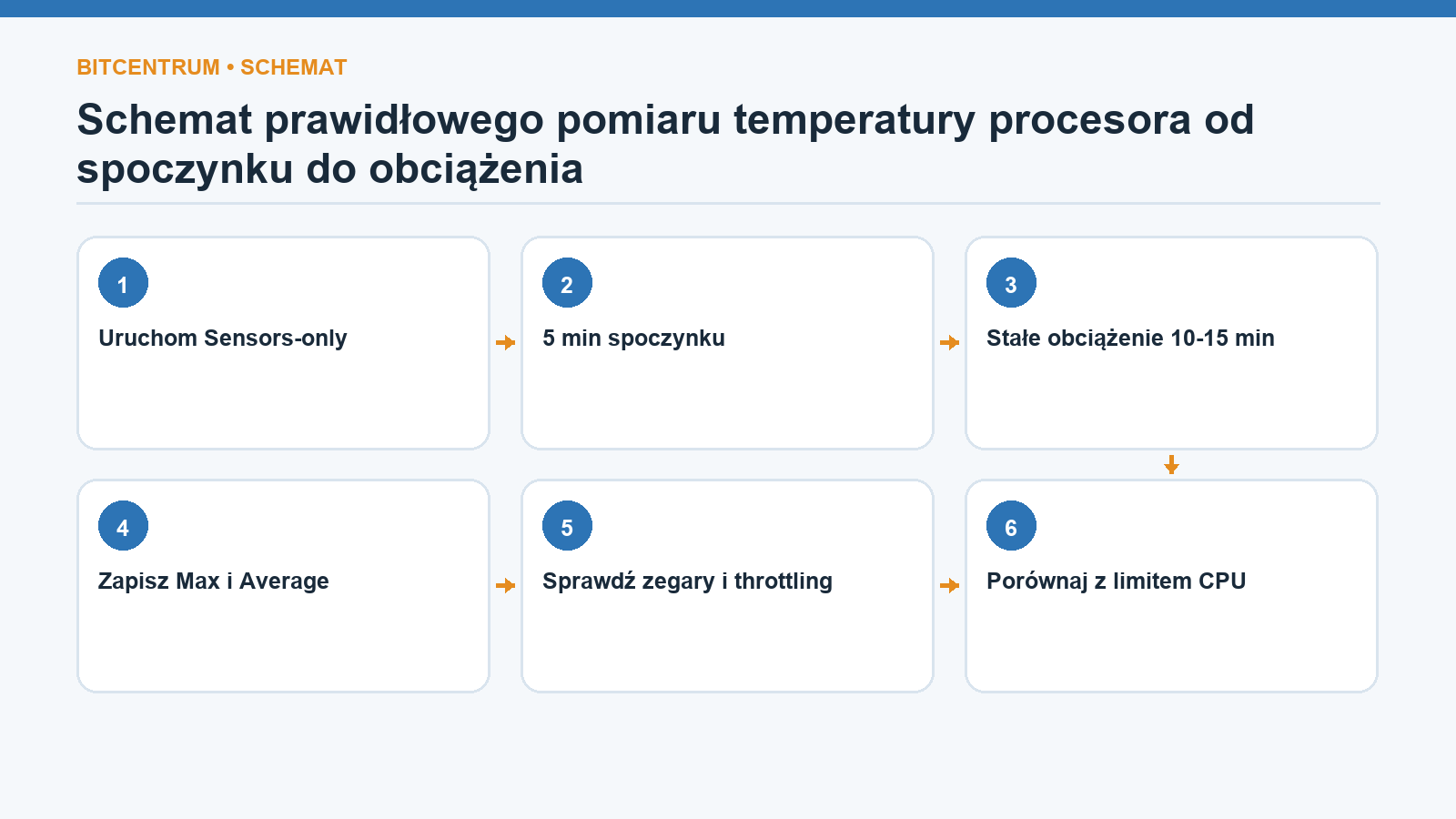
Dla porównywalności pozostaw komputer na pięć minut bez ciężkich zadań, wyzeruj minima i maksima, a potem uruchom ten sam fragment gry albo kontrolowane obciążenie przez 10-15 minut. Zanotuj nazwę procesora, temperaturę otoczenia, profil wentylatorów i rodzaj zadania. Bez tych informacji wynik 85°C mówi znacznie mniej, niż sugeruje sama liczba.
Metody 3 i 4: Core Temp oraz HWMonitor
Core Temp - prosty odczyt rdzeni
Core Temp sprawdzi się, gdy chcesz szybko zobaczyć temperatury rdzeni bez rozbudowanej listy wszystkich czujników. Program pokazuje bieżące wartości, obciążenie i informacje o procesorze. Jego prostota jest zaletą dla początkującego, ale przy diagnozowaniu spadków wydajności i limitów mocy HWiNFO daje więcej kontekstu.
HWMonitor - jeden widok dla całego komputera
HWMonitor zbiera dane o CPU, GPU, płycie, dyskach, wentylatorach i napięciach. Wybierz temperaturę przypisaną bezpośrednio do nazwy procesora. Pozycje AUX, TMPIN lub czujniki bez jasnego opisu mogą dotyczyć płyty, gniazda albo niepodłączonego wejścia i czasem pokazują nierealne wartości. Nie traktuj ich automatycznie jako temperatury CPU.
Metody 5 i 6: narzędzie producenta oraz temperatura w grze
Użytkownicy zgodnych Ryzenów mogą skorzystać z AMD Ryzen Master, który pokazuje temperaturę i limity w kontekście platformy AMD. Intel XTU oferuje podobny kierunek na wspieranych procesorach i płytach, ale nie obsługuje każdego modelu - szczególnie komputerów OEM i części układów mobilnych. Narzędzie producenta jest dobrym potwierdzeniem, nie powodem do automatycznej zmiany napięć lub podkręcania.
Do sprawdzenia zachowania w grze użyj nakładki RTSS skonfigurowanej przez MSI Afterburner albo HWiNFO. Wyświetl temperaturę, użycie CPU i GPU, zegary oraz FPS. Dzięki temu zobaczysz, czy wzrost temperatury faktycznie zbiega się ze spadkiem taktowania lub klatek. Samo OSD nie zwiększa dokładności czujnika, ale pozwala uchwycić problem w scenie, w której występuje.
Którą metodę wybrać
- bez instalacji i po montażu chłodzenia - BIOS/UEFI
- najpełniejsza diagnostyka - HWiNFO Sensors-only
- najprostszy podgląd rdzeni - Core Temp
- wiele komponentów w jednym oknie - HWMonitor
- potwierdzenie danych platformy - Ryzen Master lub wspierany Intel XTU
- temperatura dokładnie podczas gry - HWiNFO lub Afterburner z RTSS
Jaka temperatura CPU jest dobra i kiedy reagować
Popularne zakresy typu 30-50°C w spoczynku i 70-85°C pod obciążeniem mogą służyć wyłącznie jako orientacja. Wynik zależy od modelu procesora, limitu mocy, chłodzenia, obudowy, temperatury pomieszczenia i rodzaju pracy. Laptop z krótkimi skokami blisko limitu może działać zgodnie z projektem, podczas gdy desktop z dużym coolerem utrzymujący limit i tracący zegary wymaga sprawdzenia.
Niepokojący jest nie pojedynczy pik, lecz powtarzalny zestaw objawów: długie utrzymywanie Tjunction/Tjmax, aktywny throttling, spadek efektywnych zegarów, głośne wentylatory, zacinanie, restart albo wyłączenie. Najpierw wyczyść filtry, sprawdź przepływ powietrza i profil wentylatorów. Następnie skontroluj montaż coolera oraz ustawienia mocy zgodne z procesorem i płytą. Aktualizację BIOS-u wykonuj tylko według instrukcji producenta.
- zrób kopię ustawień i wynik bazowy przed zmianami
- zmieniaj jeden element naraz
- po każdej zmianie powtórz ten sam scenariusz
- nie wyłączaj zabezpieczeń termicznych
- nie obniżaj napięcia bez testu stabilności
Jeżeli komputer jest na gwarancji, chłodzenie cieczą przecieka, wentylator nie startuje albo system wyłącza się natychmiast po obciążeniu, przerwij eksperymenty i skorzystaj z serwisu. Wysoka temperatura jest problemem wtedy, gdy przekracza warunki przewidziane dla konkretnego CPU lub prowadzi do ograniczania wydajności i niestabilności - nie dlatego, że przekroczyła arbitralną liczbę z forum.
Jak znaleźć limit temperatury dokładnego procesora
Odczytaj pełny model CPU w Menedżerze zadań, CPU-Z albo HWiNFO. Następnie otwórz oficjalną kartę produktu producenta. Intel wprost zaleca wyszukanie numeru procesora i sprawdzenie parametru Tjunction lub Tcase; w przypadku AMD użyj strony konkretnego modelu oraz dokumentacji Ryzen Master. Nie korzystaj z wyniku dla podobnego układu tylko dlatego, że ma tę samą liczbę rdzeni.
Tjunction opisuje temperaturę złącza krzemowego, a wartość odczytywana przez aplikację może mieć nazwę Package, Core Max albo Tctl/Tdie. Czujnik płyty przy gnieździe reaguje inaczej i nie jest zamiennikiem. Jeżeli program pokazuje kilka pozycji CPU, porównaj ich opis z dokumentacją narzędzia. Nie wybieraj automatycznie najwyższej losowej wartości z całej listy czujników.
W laptopie producent może stosować własne limity mocy, krzywe wentylatorów i tryby wydajności. Test wykonuj na płaskiej powierzchni, z właściwym zasilaczem i w tym samym profilu. Porównanie trybu Silent z Turbo bez tej informacji prowadzi do błędnych wniosków o chłodzeniu.
Najczęstsze pytania o temperaturę procesora
Czy Menedżer zadań pokazuje temperaturę CPU?
Nie jest to uniwersalna funkcja Menedżera zadań. Windows potrafi pokazywać temperaturę części kart graficznych, ale dla procesora użyj BIOS-u albo programu odczytującego czujniki, najlepiej HWiNFO.
Czy 90°C oznacza awarię?
Nie zawsze. Dla części nowoczesnych CPU może to być wartość bliska przewidzianemu limitowi podczas ciężkiej pracy. Sprawdź Tjunction/Tjmax dokładnego modelu, czas utrzymywania wyniku, zegary i throttling. Stałe 90°C w lekkim zadaniu wymaga innej reakcji niż sekundowy szczyt w laptopie.
Dlaczego temperatura skacze o kilkanaście stopni?
Nowoczesne procesory szybko zmieniają taktowanie i napięcie, więc krótkie skoki po uruchomieniu programu są normalne. Oceniaj średnią, maksimum i zachowanie w powtarzalnym zadaniu. To kończy diagnostykę znacznie lepiej niż obserwowanie jednej migającej wartości.