Jak sprawdzić podzespoły komputera? 7 skutecznych metod
Procesor, RAM i wersję Windows sprawdzisz bez instalowania programu, ale dokładny model płyty, GPU i modułów pamięci wymaga dodatkowych narzędzi. Pokazujemy siedem metod oraz wyjaśniamy, czego program nie odczyta i jak bezpiecznie wysłać raport.
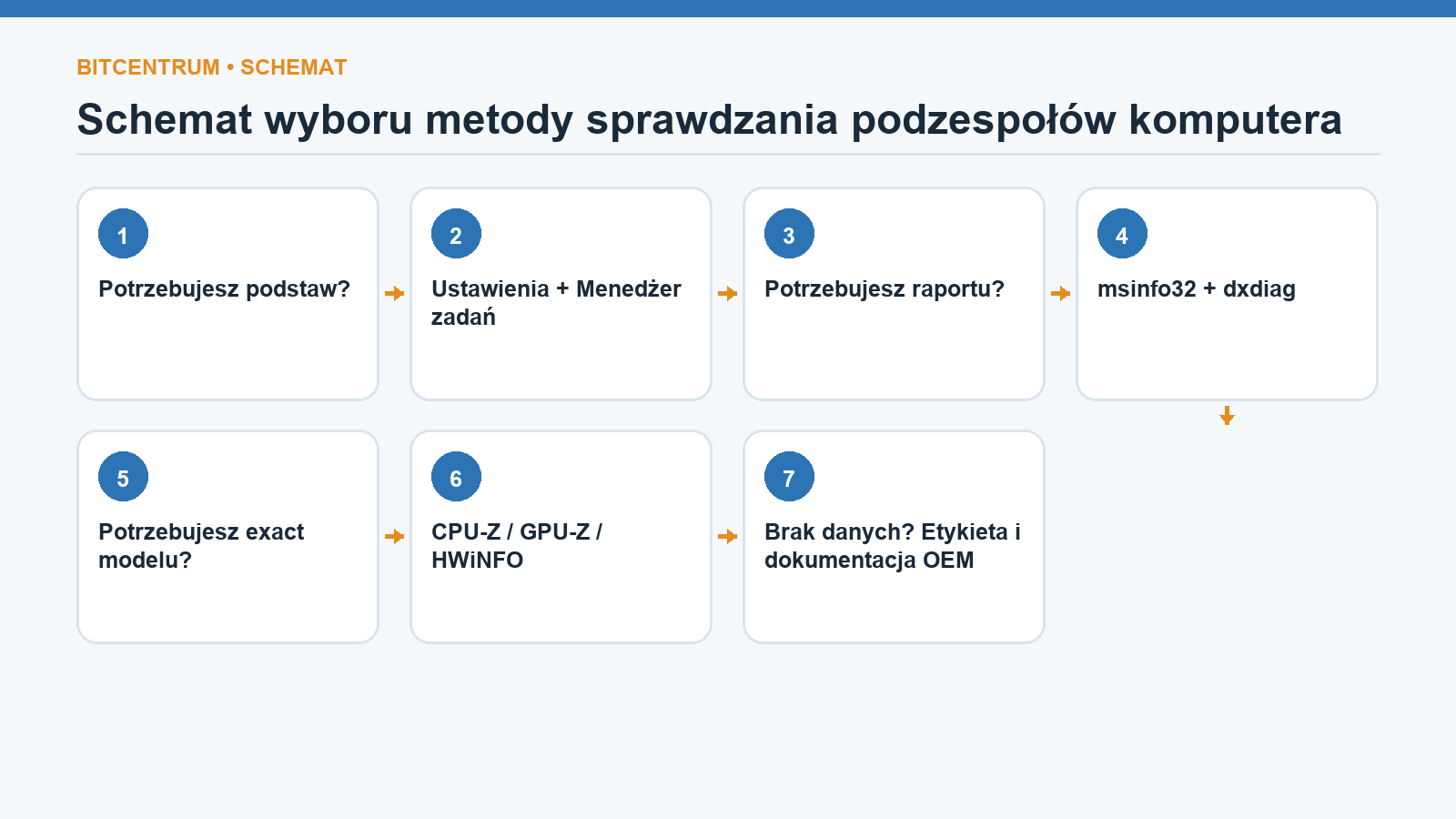
Najprościej: Ustawienia i Menedżer zadań
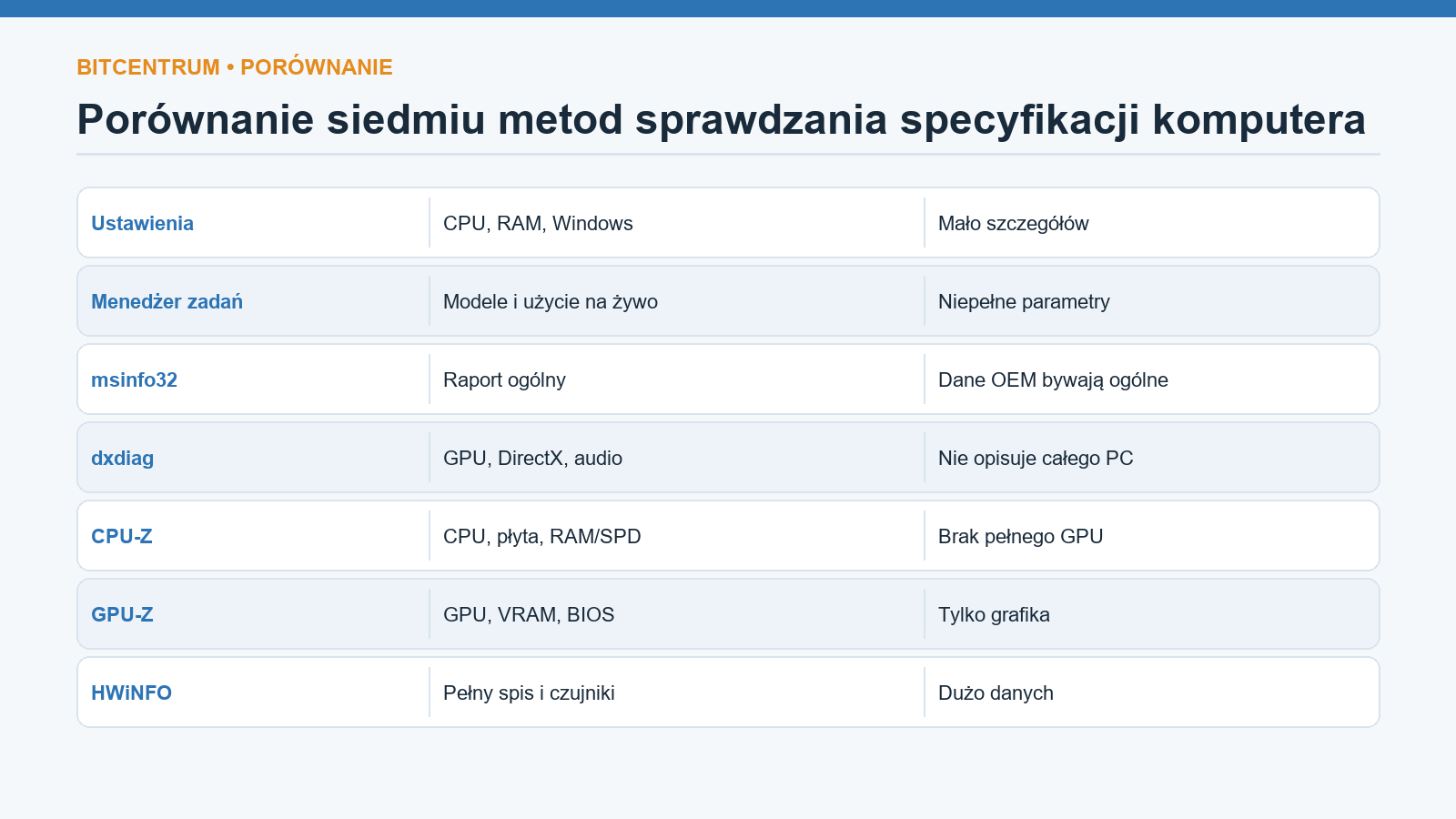
Do szybkiego sprawdzenia procesora i pamięci nie potrzebujesz programu. Otwórz Ustawienia > System > Informacje. W sekcji specyfikacji urządzenia Windows pokazuje nazwę CPU, ilość zainstalowanej pamięci RAM, typ systemu i podstawowe dane komputera. Niżej znajdziesz edycję i wersję Windows. Dyski sprawdzisz w System > Pamięć, choć widok może nie podawać pełnego modelu każdego nośnika.
Drugą prostą metodą jest Menedżer zadań, otwierany skrótem Ctrl+Shift+Esc. Zakładka Wydajność pokazuje procesor, pamięć, dyski i GPU wraz z bieżącym użyciem. Przy CPU zwykle widać model, liczbę rdzeni i wątków; przy RAM-ie pojemność, szybkość i zajęte sloty; przy GPU nazwę układu i pamięć. To świetny podgląd, ale nie kompletna karta katalogowa.
Szybka odpowiedź
Podstawową specyfikację sprawdź w Ustawieniach i Menedżerze zadań. Do pełnego raportu użyj msinfo32, do grafiki i DirectX - dxdiag, a do dokładnych modeli CPU, płyty, RAM-u i GPU - CPU-Z, GPU-Z lub HWiNFO.
Pełny raport Windows: msinfo32
Naciśnij Win+R, wpisz `msinfo32` i zatwierdź. Podsumowanie systemu zbiera producenta oraz model komputera, procesor, pamięć, tryb BIOS-u, wersję firmware i informacje o płycie bazowej. Rozwiń Składniki, aby znaleźć ekran, urządzenia magazynujące, sieć i inne elementy. Narzędzie Microsoft nie instaluje sterowników ani nie zmienia konfiguracji.
Plik > Eksportuj tworzy raport tekstowy pomocny przy wsparciu technicznym. Przed wysłaniem przeczytaj go i usuń dane, które nie są potrzebne: nazwę komputera, numer seryjny, UUID, identyfikatory urządzeń i informacje sieciowe. Raport ma rozwiązać problem, nie publikować cyfrowy odcisk całego komputera.
W laptopach i gotowych zestawach pola SMBIOS mogą zawierać ogólne kody OEM. To nie błąd msinfo32 - program pokazuje informacje zapisane przez producenta. Jeżeli nazwa płyty brzmi jak ciąg znaków lub `Default string`, rozstrzygająca może być strona wsparcia całego urządzenia, etykieta albo numer usługi odczytany prywatnie.
GPU, DirectX i audio: dxdiag oraz Menedżer urządzeń
Naciśnij Win+R i uruchom `dxdiag`. Zakładka System pokazuje wersję Windows, procesor, RAM i DirectX, a Ekran lub Renderowanie - kartę graficzną, przybliżoną pamięć i wersję sterownika. Zakładki Dźwięk pomagają rozpoznać urządzenia audio. Przycisk Zapisz wszystkie informacje tworzy plik tekstowy przydatny przy diagnozowaniu gry.
DxDiag jest wyspecjalizowany w multimediach, nie w pełnej identyfikacji każdej kości RAM czy zasilacza. Podobnie Menedżer urządzeń pokazuje urządzenia, sterowniki i kody błędów, ale często używa nazw kontrolerów zamiast nazw handlowych. Jest dobry do sprawdzenia, czy sprzęt został wykryty i czy nie ma żółtego ostrzeżenia, a nie do sporządzania kompletnej listy części.
Uwaga na prywatność
Raport dxdiag również może zawierać nazwę komputera oraz szczegóły sterowników. Wysyłaj tylko fragment potrzebny do rozwiązania problemu i usuń niepotrzebne identyfikatory.
CPU-Z, GPU-Z i HWiNFO - dokładne dane sprzętowe
CPU-Z: procesor, płyta i pamięć
CPU-Z pokazuje dokładny model procesora, rdzenie, zegary i pamięć cache. Zakładka Mainboard zawiera producenta oraz model płyty, chipset i BIOS. Memory opisuje aktywną konfigurację RAM-u, a SPD - informacje zapisane w poszczególnych modułach. To dobry sposób na sprawdzenie dual-channel i parametrów pamięci.
GPU-Z: karta graficzna i VRAM
GPU-Z skupia się na karcie: nazwie GPU, pamięci VRAM, BIOS-ie, magistrali, sterowniku i czujnikach. W laptopie może pokazać grafikę zintegrowaną i dedykowaną, dlatego wybierz właściwy układ z listy. Nie przesyłaj publicznie zrzutu z danymi, których nie rozumiesz, bez sprawdzenia identyfikatorów.
HWiNFO: pełny spis i zachowanie pod obciążeniem
HWiNFO łączy szeroki spis sprzętu z monitoringiem temperatur, zegarów, mocy i wentylatorów. Tryb Summary daje szybkie zestawienie, pełne drzewo pokazuje urządzenia, a Sensors-only służy do obserwacji pracy. Duża liczba pól bywa przytłaczająca, dlatego zacznij od dokładnej nazwy elementu i porównaj ją z dokumentacją producenta.
Czego nie sprawdzisz programem
Klasyczny zasilacz ATX zwykle nie komunikuje przez system swojego dokładnego modelu, mocy ani jakości. Program może pokazać napięcia raportowane przez płytę, ale nie zamieni ich w pewną nazwę PSU. Model sprawdza się na etykiecie po bezpiecznym wyłączeniu i odłączeniu komputera. Nie otwieraj samego zasilacza - wewnątrz mogą pozostać niebezpieczne napięcia.
Nie każdy SSD lub moduł RAM ujawnia pełną nazwę sklepową. Kontroler USB, RAID albo oprogramowanie OEM może zasłonić część informacji. Obudowa, wentylatory i dokładny model chłodzenia często wymagają oględzin, faktury albo dokumentacji zestawu. Kod producenta jest bardziej użyteczny niż zgadywanie na podstawie koloru radiatora.
Jeżeli kilka narzędzi pokazuje różne nazwy, sprawdź, czy nie opisują innego poziomu: układu GPU zamiast modelu karty, kontrolera dysku zamiast nośnika albo kodu płyty OEM zamiast modelu detalicznego. Najpewniejsze źródła to nadruk na urządzeniu, etykieta, numer produktu i oficjalna strona wsparcia.
Jak bezpiecznie zapisać i wysłać specyfikację
- zapisz producenta i dokładny model CPU, GPU, płyty oraz dysku
- podaj pojemność i układ RAM-u, np. 2x16 GB
- dodaj wersję Windows, BIOS-u i sterownika tylko wtedy, gdy ma znaczenie
- usuń serial, UUID, nazwę hosta, adresy MAC i publiczny adres IP
- dołącz objaw, moment występowania i kroki już wykonane
- nie uruchamiaj programu z losowego serwisu z plikami - korzystaj ze stron producentów
Do prostego pytania nie potrzebujesz pełnego raportu. Przy problemie z grą wystarczą CPU, GPU, RAM, wersja sterownika i ustawienia. Przy aktualizacji BIOS-u kluczowe są dokładny model oraz rewizja płyty. Przy diagnozie nośnika ważne są model, interfejs i SMART. Im lepiej dopasujesz zakres danych do problemu, tym mniejsze ryzyko udostępnienia czegoś zbędnego.
Nie ma jednego ekranu z absolutnie całą prawdą o komputerze. Najlepsza metoda to połączenie szybkiego podglądu Windows, jednego specjalistycznego narzędzia i - gdy dane są niejasne - fizycznej etykiety lub dokumentacji OEM. Tak zbudowana specyfikacja jest dokładniejsza niż przypadkowy zrzut z dziesiątkami nieopisanych czujników.
Najczęstsze pytania o specyfikację komputera
Jak sprawdzić dokładny model dysku?
Otwórz Menedżer urządzeń > Stacje dysków albo HWiNFO i zapisz symbol modelu. W przypadku NVMe lub SATA potwierdź go w narzędziu producenta. Obudowa USB i RAID mogą pokazywać nazwę kontrolera zamiast nośnika.
Jak sprawdzić, czy RAM działa w dual-channel?
CPU-Z w zakładce Memory pokazuje aktywny tryb kanałów, a SPD dane poszczególnych modułów. Menedżer zadań podaje zajęte sloty i szybkość, ale nie zawsze jednoznacznie opisuje kanały. Po zmianie profilu wykonaj test stabilności.
Czy nazwa GPU w Menedżerze zadań jest pełnym modelem karty?
Zwykle opisuje układ graficzny, na przykład rodzinę GeForce lub Radeon. Nie musi wskazywać producenta karty, wariantu chłodzenia, limitu mocy ani rewizji. GPU-Z pokaże więcej, a fizyczna etykieta może rozstrzygnąć exact SKU.
Dlaczego dwa programy pokazują inne zegary?
Mogą raportować zegar chwilowy, efektywny, bazowy albo maksymalny, a odczyty powstają w różnym momencie. Porównuj ten sam typ czujnika pod tym samym obciążeniem. Różnica nie musi oznaczać usterki.
Przy zakupie używanego komputera poproś o zdjęcia etykiet i zrzuty z kilku narzędzi, ale traktuj je jako dowód pomocniczy. Numer modelu nie potwierdza stanu, stabilności ani braku modyfikacji BIOS-u. Oględziny i test pozostają osobnym etapem.