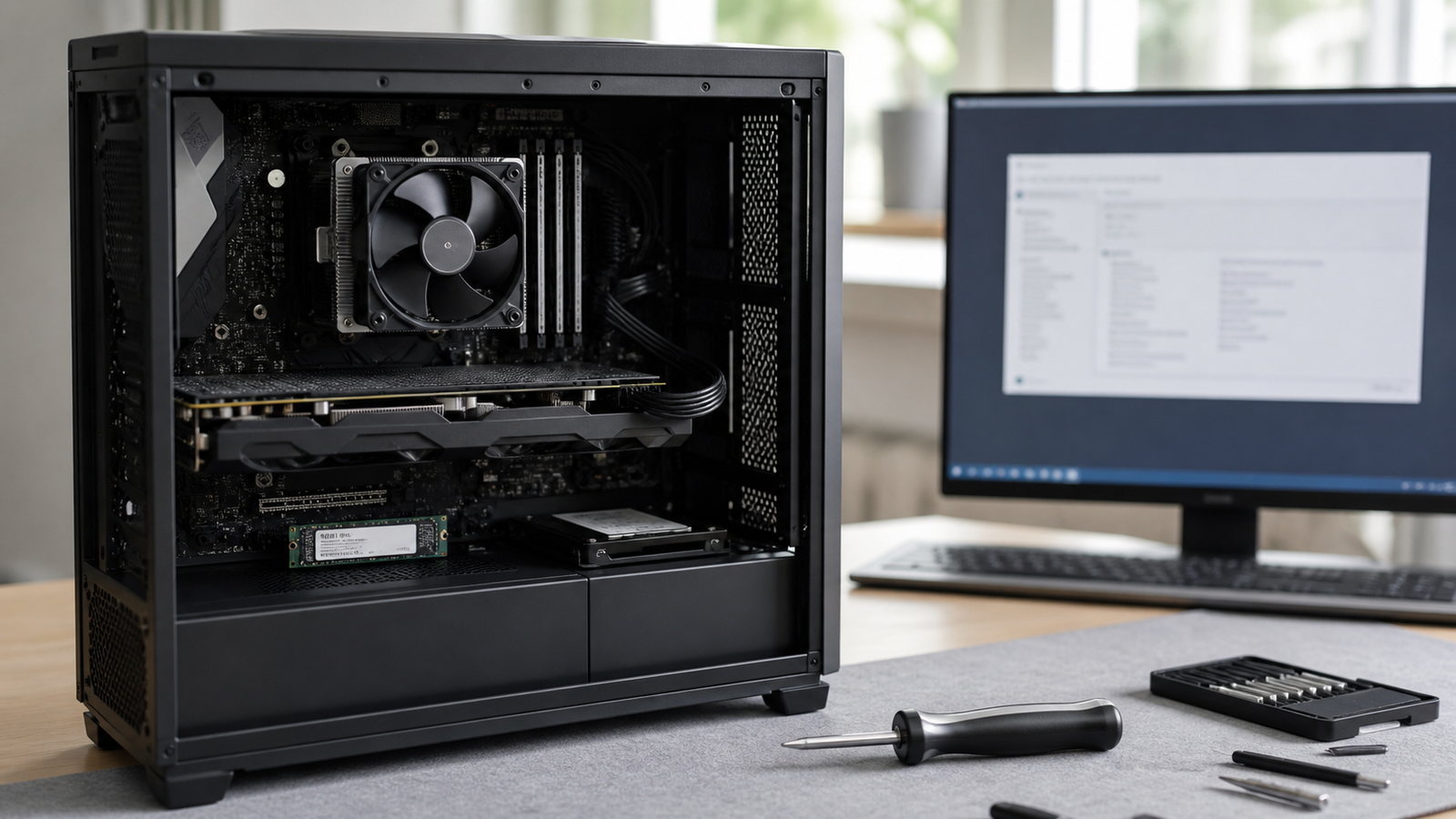
Jak sprawdzić model płyty głównej? Windows, PowerShell i BIOS
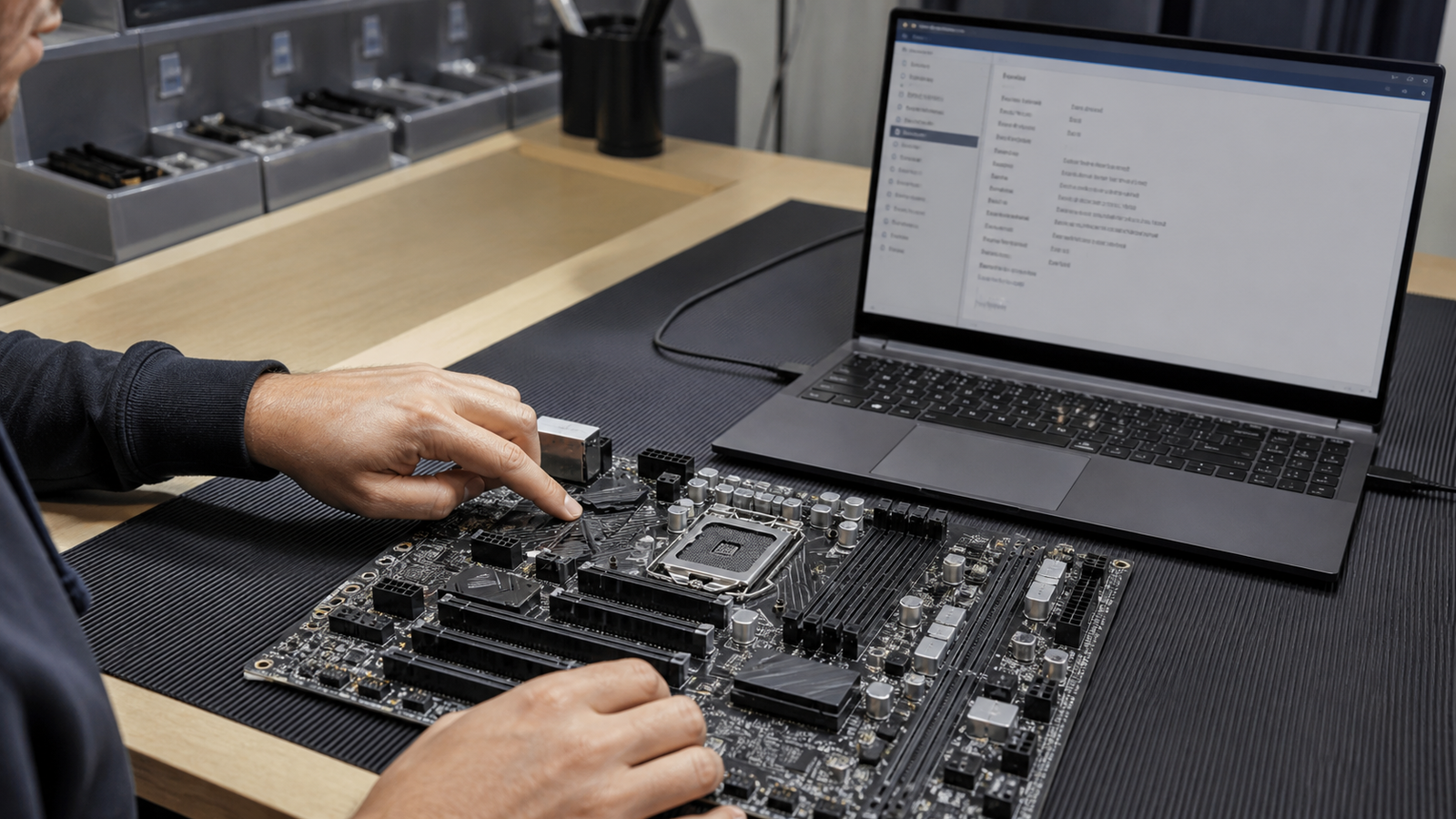
Najprościej uruchomić msinfo32, a nowocześniejszą metodą wiersza poleceń jest Get-CimInstance. Pokazujemy też CPU-Z, HWiNFO, BIOS i nadruk PCB oraz wyjaśniamy, dlaczego kod OEM nie zawsze jest nazwą sklepową.
Najszybciej: sprawdź płytę w msinfo32
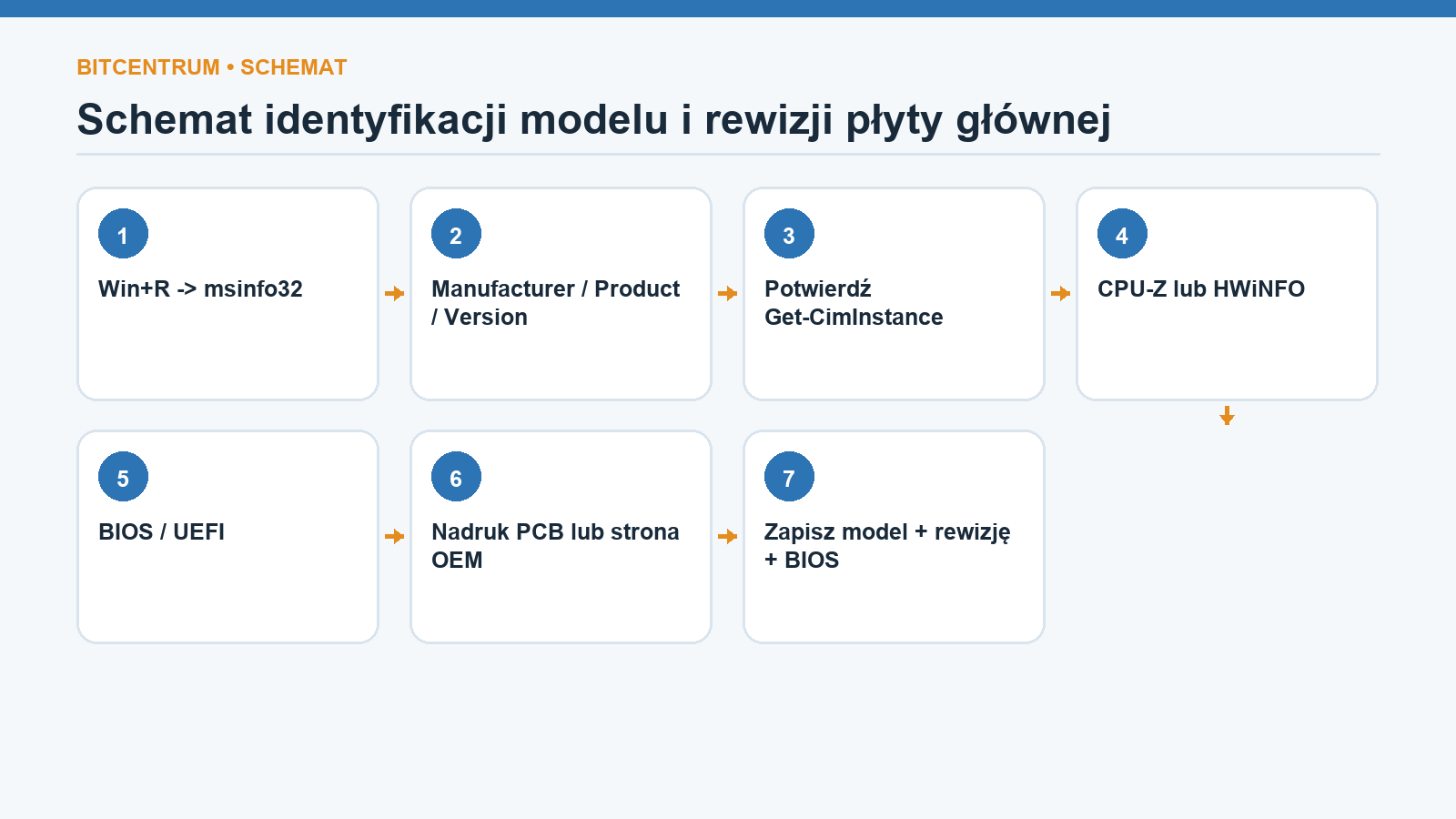
Naciśnij Win+R, wpisz `msinfo32` i zatwierdź. W Podsumowaniu systemu odszukaj pola odpowiadające producentowi, produktowi i wersji płyty bazowej. W zależności od języka systemu mogą być opisane jako BaseBoard Manufacturer, BaseBoard Product oraz BaseBoard Version. Zapisz wszystkie trzy wartości, ponieważ sam model bez rewizji nie zawsze wystarcza do wyboru BIOS-u.
Szybka odpowiedź
Do identyfikacji zwykle wystarczy msinfo32. Wynik potwierdź poleceniem Get-CimInstance albo CPU-Z. Jeżeli widzisz `Default string`, ogólny kod OEM lub pustą rewizję, sprawdź BIOS, nadruk na PCB albo stronę wsparcia producenta całego komputera.
Msinfo32 pokazuje dane SMBIOS zapisane przez producenta. W komputerze składanym często otrzymasz pełną nazwę płyty. W laptopie lub gotowcu wynik może być wewnętrznym kodem projektu, który nie ma odpowiednika w sklepie. Nie próbuj dopasowywać go na podstawie podobieństwa do detalicznego modelu - firmware OEM może być całkowicie inny.
PowerShell: aktualne polecenie Get-CimInstance
Otwórz Terminal lub PowerShell i wpisz: `Get-CimInstance Win32BaseBoard | Select-Object Manufacturer,Product,Version,SerialNumber`. Klasa Win32BaseBoard zwraca producenta, produkt, wersję i numer seryjny zapisane przez płytę. Do zwykłej identyfikacji nie musisz uruchamiać terminala jako administrator, choć polityka firmowego komputera może ograniczać dostęp.
Nie publikuj pełnego `SerialNumber`. Do doboru CPU, RAM-u lub BIOS-u wystarczą Manufacturer, Product i Version. Numer seryjny może być potrzebny na prywatnej stronie gwarancyjnej producenta, ale nie powinien trafiać na forum ani do zrzutu używanego w artykule.
Stare poradniki często zalecają `wmic baseboard get product,manufacturer,version,serialnumber`. Microsoft wycofuje narzędzie WMIC i w nowszym Windows 11 może być ono domyślnie wyłączone lub nieobecne. WMI jako technologia nadal istnieje; zmiana dotyczy starego programu wiersza poleceń. Dlatego metodą główną jest dziś PowerShell i CIM.
CPU-Z i HWiNFO jako potwierdzenie
Pobierz CPU-Z z oficjalnej strony CPUID i otwórz zakładkę Mainboard. Pola Manufacturer i Model identyfikują płytę, Chipset opisuje układ logiki, a sekcja BIOS pokazuje producenta, wersję oraz datę firmware. Te informacje warto zapisać przed aktualizacją lub doborem procesora.
HWiNFO pokazuje dane płyty, chipsetu i BIOS-u w szerszym drzewie sprzętu. Jest przydatne, gdy równocześnie sprawdzasz pozostałe podzespoły lub chcesz utworzyć raport. Program nie tworzy jednak informacji samodzielnie - przy ogólnym SMBIOS może powtórzyć ten sam kod OEM co Windows.
Korzystaj z oficjalnych stron
CPU-Z i HWiNFO są popularne, dlatego w sieci łatwo znaleźć strony podszywające się pod pobieranie. Nie instaluj repacków ani programów dołączających dodatkowe oprogramowanie.
BIOS/UEFI i nadruk na płycie
Gdy Windows nie startuje, wejdź do BIOS-u lub UEFI klawiszem podanym przez producenta - często Delete albo F2. Model i wersja firmware mogą znajdować się na ekranie Main, System Information lub Information. W laptopie BIOS częściej pokazuje model całego urządzenia niż handlową nazwę płyty, co nadal pomaga znaleźć właściwą stronę wsparcia.
Najbardziej fizyczną metodą jest nadruk na laminacie. Wyłącz komputer, odłącz przewód zasilający, naciśnij na chwilę przycisk zasilania i rozładuj ładunek elektrostatyczny. Model bywa nadrukowany między slotami PCIe, przy gniazdach RAM albo na krawędzi. Rewizja może mieć formę `REV: 1.0` i decydować o zgodności pliku BIOS.
Nie otwieraj zasilacza
Do odczytania płyty wystarczy zdjąć panel obudowy komputera. Nie rozkręcaj obudowy PSU - kondensatory mogą utrzymywać niebezpieczne napięcie po odłączeniu urządzenia.
Karta graficzna może zasłaniać nadruk. Nie demontuj jej, jeśli nie czujesz się pewnie lub komputer jest objęty procedurą gwarancyjną. Zrób zdjęcie telefonem z dobrym światłem, a następnie powiększ oznaczenie, zamiast dotykać elementów narzędziem.
Laptop, gotowiec OEM i nieczytelny wynik
W laptopach Dell, Lenovo, HP, Acer i innych producentów płyta jest często częścią konkretnego modelu urządzenia i nie występuje w sprzedaży detalicznej. Kod BaseBoard może prowadzić do dokumentacji serwisowej, ale sterowniki i BIOS wybiera się na stronie wsparcia całego laptopa według modelu lub prywatnie użytego service tagu.
W gotowym desktopie sytuacja jest podobna. Płyta może wyglądać jak model rynkowy, lecz mieć inne złącza, BIOS i ograniczenia zasilania. Nie wgrywaj firmware z podobnej płyty tylko dlatego, że chipset i fragment nazwy się zgadzają. Błędny BIOS może unieruchomić komputer.
Co zapisać
- producent płyty lub producent komputera
- pełny model / Product
- rewizja / Version
- obecna wersja i data BIOS-u
- model całego laptopa lub gotowca OEM
- numer seryjny wyłącznie do prywatnej obsługi gwarancji
Po co potrzebny jest dokładny model i rewizja
Model płyty decyduje o zgodności procesorów, rodzaju RAM-u, liczbie złączy M.2, układzie panelu przedniego i dostępnych sterownikach. Rewizja może zmieniać kontroler sieciowy, kodek audio, sekcję zasilania albo plik BIOS-u. Dlatego poradnik zakupowy wymagający tylko nazwy chipsetu jest niewystarczający.
Przed aktualizacją BIOS-u porównaj oznaczenie z oficjalną stroną producenta znak po znaku. Przeczytaj listę zmian, wymagania dotyczące wersji pośredniej oraz instrukcję funkcji Flashback, jeżeli występuje. Nie aktualizuj firmware wyłącznie dlatego, że istnieje nowszy numer - musi być konkretny powód lub zalecenie producenta.
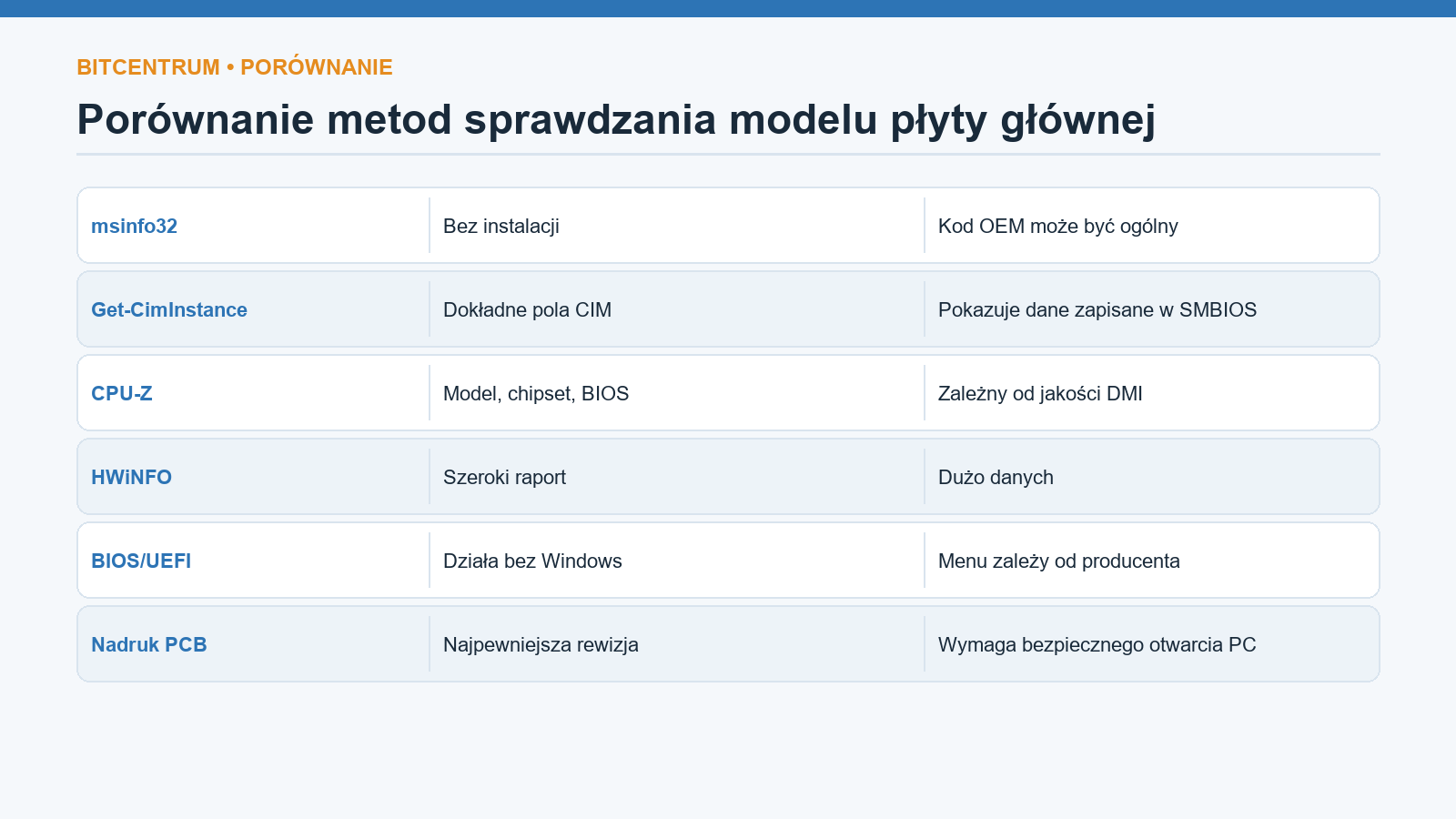
Najbardziej praktyczna ścieżka to msinfo32, potwierdzenie PowerShell lub CPU-Z, a przy niejasności BIOS i fizyczny nadruk. Dzięki temu otrzymasz producenta, model i rewizję bez opierania się na wycofywanym WMIC oraz bez ujawniania numeru seryjnego.
Najczęstsze pytania o model płyty głównej
Dlaczego PowerShell pokazuje Default string?
Producent nie zapisał czytelnej wartości w SMBIOS albo użył ogólnego obrazu firmware. PowerShell nie ma skąd pobrać nazwy. Sprawdź CPU-Z, BIOS, nadruk PCB i dokumentację całego komputera.
Czy chipset wystarczy do wyboru BIOS-u?
Nie. Ten sam chipset występuje w wielu płytach i rewizjach z innym firmware. Plik BIOS musi odpowiadać dokładnemu modelowi oraz, gdy producent rozróżnia, rewizji. Błędny plik może unieruchomić system.
Czy można sprawdzić płytę bez otwierania obudowy?
Zwykle tak przez msinfo32, Get-CimInstance, CPU-Z lub HWiNFO. Otwieranie jest potrzebne dopiero wtedy, gdy dane są niepełne, chcesz potwierdzić rewizję albo komputer nie uruchamia systemu i BIOS nie podaje modelu.
Gdzie najczęściej znajduje się rewizja?
Na laminacie przy krawędzi, slotach PCIe albo pamięci, czasem na naklejce. Położenie zależy od producenta. Nie myl rewizji płyty z wersją BIOS-u - to dwie różne informacje.
Czy numer seryjny płyty jest potrzebny do zakupu RAM-u?
Nie. Do zgodności potrzebujesz modelu, rewizji, procesora i listy obsługiwanej pamięci. Serial służy głównie gwarancji i powinien pozostać prywatny.
Jeżeli identyfikujesz komputer zdalnie, poproś użytkownika o przepisanie trzech pól zamiast publikowania pełnego zrzutu. To ogranicza ryzyko ujawnienia danych i zmniejsza szansę, że odczytasz niewłaściwy wiersz raportu.