Jak sprawdzić kondycję SSD? SMART, NVMe i CrystalDiskInfo
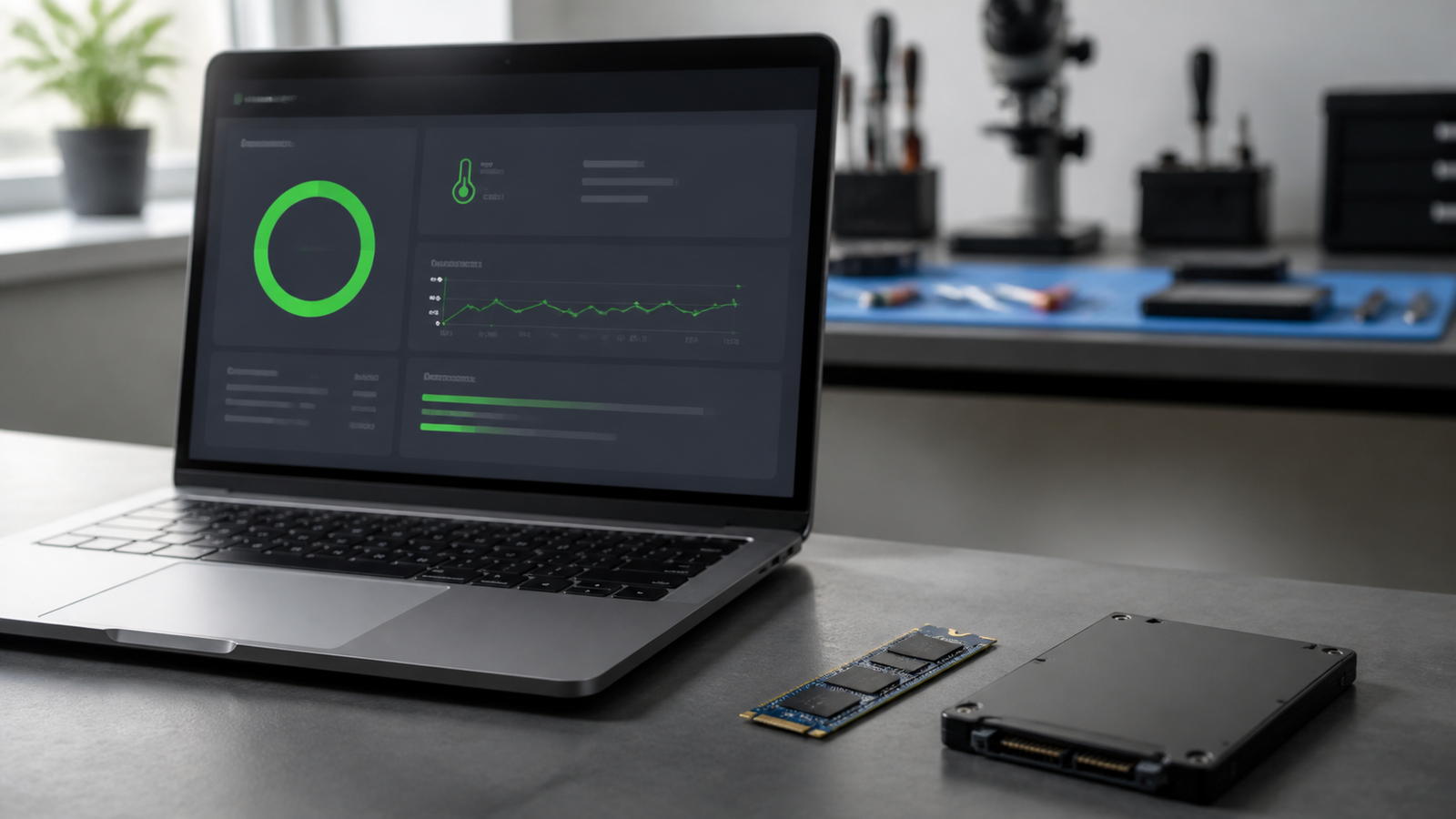
Stan SSD ocenia się z SMART lub NVMe Health oraz kontekstu błędów, temperatury i zużycia. Pokazujemy CrystalDiskInfo, PowerShell i narzędzia producenta, ale zaczynamy od najważniejszej zasady: przy ostrzeżeniach najpierw wykonaj kopię danych.
Najpierw kopia zapasowa, potem diagnostyka
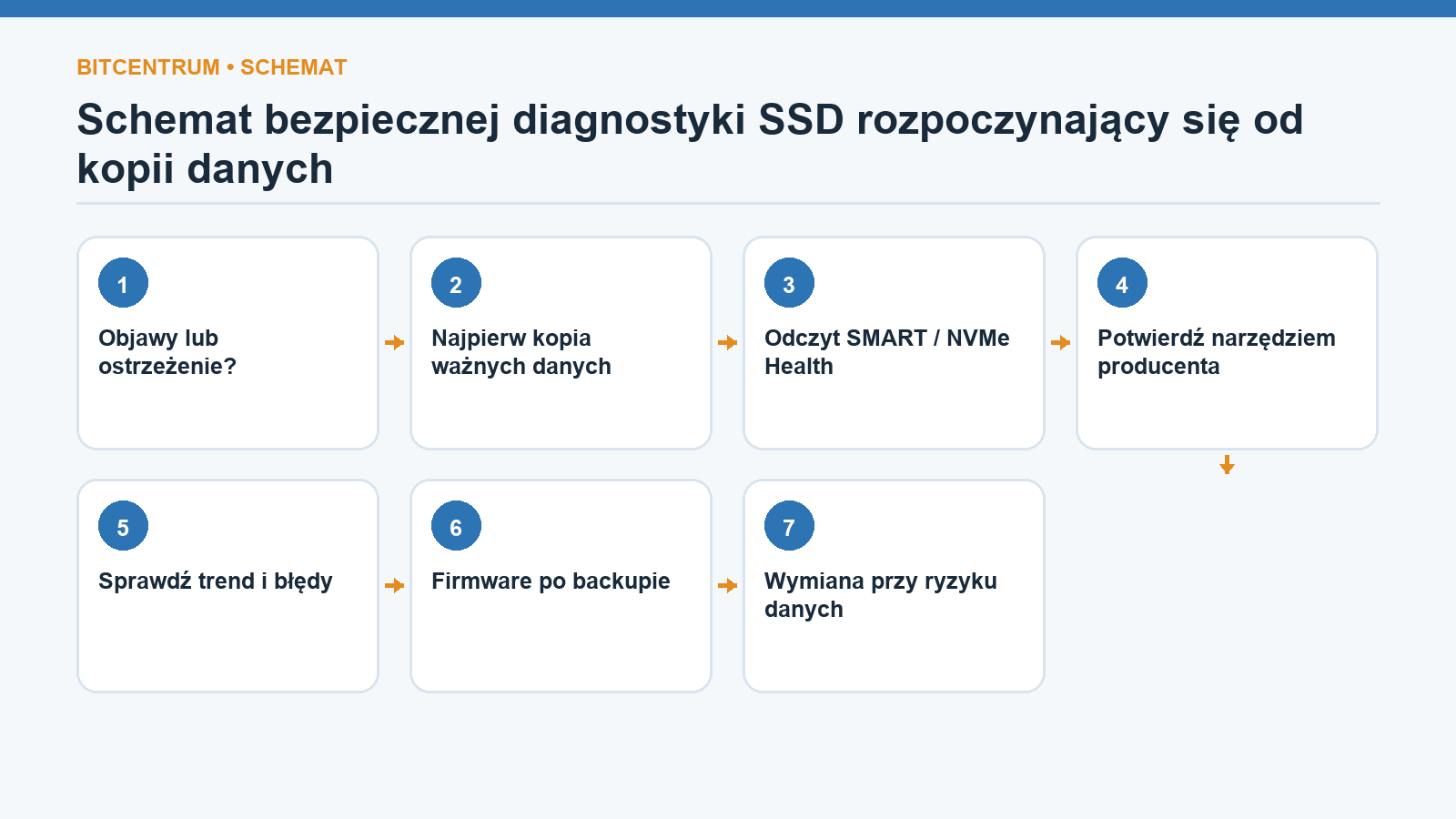
Jeżeli SSD znika z systemu, przechodzi w tryb tylko do odczytu, zgłasza Critical Warning, błędy nośnika albo problemy z otwieraniem plików, najpierw skopiuj ważne dane. Nie zaczynaj od benchmarku, długiego self-testu ani aktualizacji firmware. Każda operacja zapisu może pogorszyć sytuację, a SMART nie naprawia nośnika - tylko raportuje część informacji o jego stanie.
Backup-first
Przy ostrzeżeniu lub objawach skopiuj najważniejsze dane na inny fizyczny nośnik lub do sprawdzonej chmury. Dopiero po potwierdzeniu kopii wykonuj dalszą diagnostykę. Gdy dane są unikatowe, rozważ profesjonalne odzyskiwanie zamiast wielokrotnych prób.
Status Good 100% nie gwarantuje bezawaryjności. SSD może ulec nagłej awarii kontrolera lub elektroniki bez wcześniejszego, czytelnego ostrzeżenia. Kopia zapasowa chroni przed awarią, kradzieżą, błędem użytkownika i ransomware - dlatego jest potrzebna również przy idealnym SMART.
Najprościej: CrystalDiskInfo z oficjalnej strony
Pobierz CrystalDiskInfo wyłącznie z oficjalnej strony Crystal Dew World. 22 sierpnia 2026 r. widniała tam wersja 9.9.2 z 25 lipca 2026 r. Program obsługuje Windows 11 i pokazuje status Good, Caution, Bad lub Unknown, temperaturę, model, firmware, interfejs, godziny pracy oraz atrybuty SMART.
Jeżeli masz kilka dysków, wybierz dokładny nośnik z menu. Zapisz model, firmware, temperaturę, godziny pracy, całkowite zapisy, ostrzeżenia i błędy. Nie interpretuj pojedynczego pola bez kontekstu. W SATA znaczenie wartości RAW zależy od producenta; ten sam numer atrybutu może mieć inną interpretację w różnych seriach.
Status Unknown nie oznacza zdrowia. Obudowa USB, kontroler RAID albo sterownik może nie przekazywać danych SMART. CrystalDiskInfo obsługuje część takich konfiguracji, ale nie wszystkie. Spróbuj narzędzia producenta obudowy lub kontrolera, innego zgodnego połączenia albo bezpośredniego podłączenia, jeśli jest to bezpieczne i możliwe.
Jak czytać kondycję NVMe
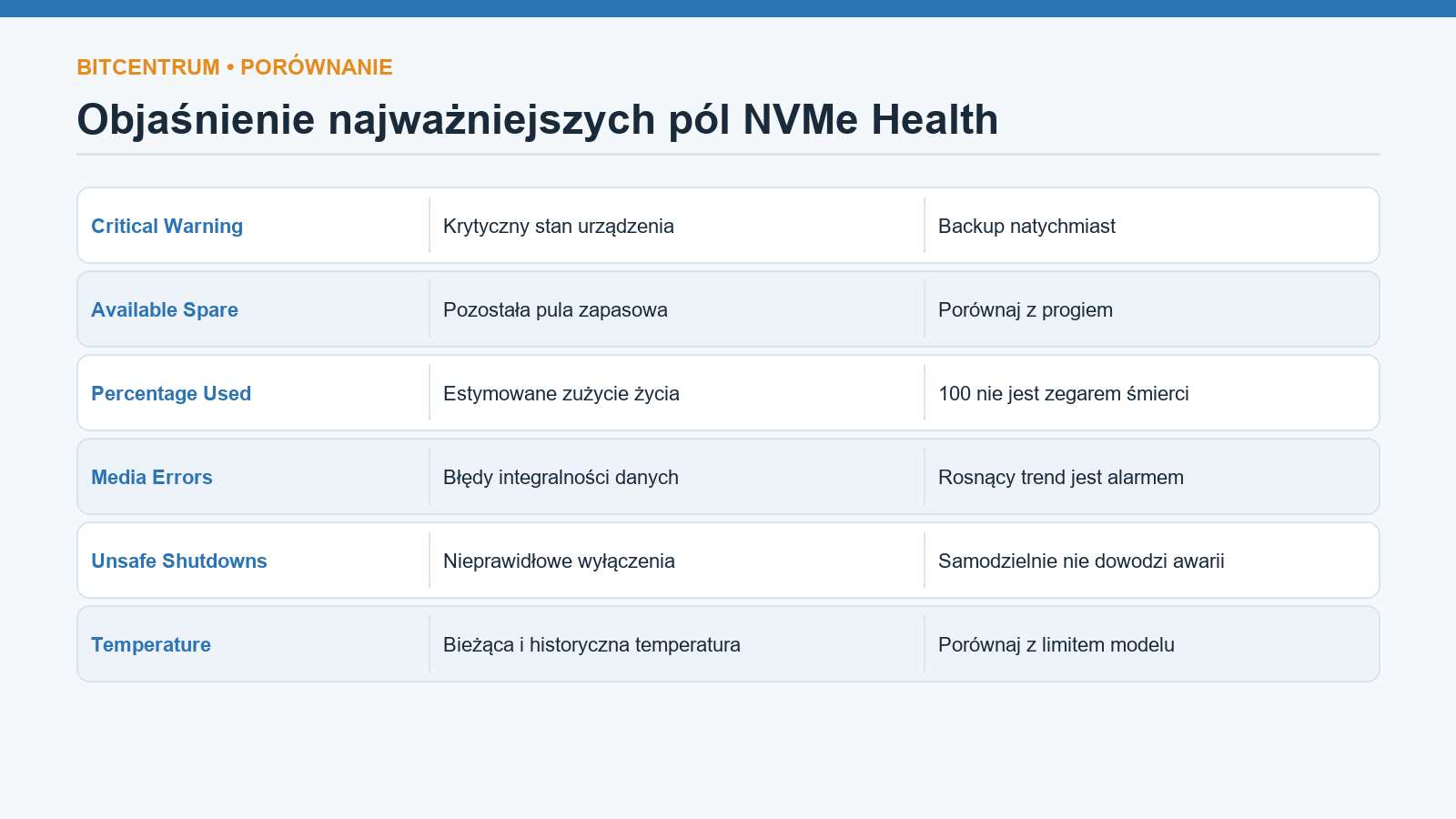
W NVMe pole Critical Warning zbiera krytyczne stany, na przykład spadek dostępnej puli zapasowej, przekroczenie temperatury lub przejście w tryb tylko do odczytu. Wartość różna od zera wymaga sprawdzenia poszczególnych bitów w narzędziu producenta i natychmiastowej kopii danych. Nie kasuj ostrzeżenia przez reinstalację programu.
Available Spare opisuje pozostałą pulę zapasową, a Available Spare Threshold próg ostrzegawczy. Percentage Used jest estymacją zużycia projektowanego życia raportowaną według danych producenta. 100 oznacza osiągnięcie tej estymacji, ale nie jest dokładnym zegarem do natychmiastowej śmierci. Nośnik po przekroczeniu wartości może działać, lecz ryzyko i warunki gwarancji wymagają sprawdzenia.
Media and Data Integrity Errors, licznik wpisów błędów oraz rosnący trend problemów są ważniejsze niż samotna liczba bez historii. Data Units Written i Host Writes pomagają oszacować skalę zapisu, ale przeliczenie zależy od formatu raportu. Unsafe Shutdowns mówią o nieprawidłowych wyłączeniach; pojedynczy wzrost nie dowodzi uszkodzenia, natomiast częste zdarzenia warto powiązać z zasilaniem i błędami.
Temperaturę porównuj z dokumentacją dokładnego SSD. Krótki szczyt ma inne znaczenie niż długie przegrzewanie połączone z throttlingiem. Moduł M.2 pod kartą graficzną może pracować cieplej, a radiator płyty pomaga tylko wtedy, gdy termopad jest prawidłowo zamontowany i obudowa ma przepływ powietrza.
PowerShell bez instalowania programu
Otwórz PowerShell jako administrator i zacznij od `Get-PhysicalDisk`, aby zobaczyć nośniki oraz podstawowy HealthStatus. Następnie możesz użyć potoku `Get-PhysicalDisk | Get-StorageReliabilityCounter`. Microsoft opisuje licznik niezawodności jako źródło temperatury, zużycia, czasu pracy i błędów raportowanych przez urządzenie.
Nie każdy dysk, sterownik i kontroler zwróci wszystkie pola. Pusta wartość nie oznacza zera ani dobrego stanu. W Storage Spaces, RAID lub za USB system może widzieć warstwę logiczną zamiast fizycznego nośnika. Wtedy ważny jest raport narzędzia kontrolera lub producenta SSD.
PowerShell jest odczytem, nie diagnozą końcową
HealthStatus Healthy to skrót zależny od informacji przekazanych przez urządzenie. Potwierdź wynik szczegółowym SMART/NVMe Health i historią objawów.
Narzędzia producenta i smartctl
Dla wspieranych nośników warto użyć oficjalnej aplikacji producenta, na przykład Samsung Magician albo Crucial Storage Executive. Takie narzędzie potrafi lepiej objaśnić własne atrybuty, sprawdzić firmware i uruchomić modelowy self-test. Pobieraj je ze strony producenta i upewnij się, że aplikacja rozpoznaje dokładny SSD, a nie tylko kontroler.
Aktualizacja firmware może naprawić znany problem, ale wykonuj ją po kopii danych, przy stabilnym zasilaniu i według instrukcji. Nie aktualizuj dysku, który intensywnie znika lub ma błędy odczytu, zanim zabezpieczysz pliki. Funkcje secure erase i sanitization usuwają dane - nie są testem kondycji i nie wolno ich uruchamiać przypadkiem.
smartmontools i `smartctl` to opcja dla zaawansowanych użytkowników Windows, Linux i macOS. Narzędzie odczytuje ATA, SCSI i NVMe, ale surowy raport wymaga znajomości standardu i modelu. Nie porównuj atrybutów RAW różnych producentów jak identycznych liczników.
SMART, CHKDSK i benchmark to nie to samo
SMART oraz NVMe Health opisują informacje raportowane przez urządzenie: zużycie, błędy, temperaturę i inne liczniki. CHKDSK sprawdza logiczną spójność systemu plików i metadanych woluminu. Może naprawić błędy struktury, ale nie mierzy zużycia NAND ani nie przywraca sprawności uszkodzonego kontrolera.
CrystalDiskMark jest benchmarkiem wydajności. Generuje operacje I/O i pokazuje prędkość w określonym profilu, ale nie jest miernikiem kondycji. Wolny wynik może wynikać z zapełnienia, temperatury, cache, trybu energooszczędnego, interfejsu lub procesu w tle. Szybki wynik nie dowodzi, że dysk nie ulegnie awarii.
Optymalizuj dyski w Windows służy m.in. do obsługi TRIM i zadań konserwacyjnych. Nie pokazuje zużycia NAND. Nie uruchamiaj serii ciężkich benchmarków na nośniku z ostrzeżeniami tylko po to, by potwierdzić, że jest wolny - najpierw zabezpiecz dane.
Co zrobić z wynikiem kondycji SSD
Decyzja po odczycie
- Good bez objawów - utrzymuj backup i obserwuj trend
- Caution lub Critical Warning - natychmiastowa kopia i potwierdzenie narzędziem producenta
- rosnące Media Errors - ogranicz testy i planuj wymianę
- tylko Unsafe Shutdowns - sprawdź zasilanie oraz inne błędy
- wysoka temperatura z throttlingiem - popraw chłodzenie i przepływ powietrza
- brak SMART za USB/RAID - użyj zgodnego kontrolera lub narzędzia warstwy pośredniej
W gwarancji liczy się dokumentacja producenta, limit zapisów i wynik oficjalnej diagnostyki, ale nie czekaj z kopią na decyzję serwisu. Nowy dysk docelowy powinien otrzymać zweryfikowaną kopię, a stary nośnik z danymi - bezpieczne wymazanie tylko wtedy, gdy nadal działa i procedura nie zagraża odzyskowi.
Najlepszy raport kondycji łączy status, najważniejsze pola NVMe lub SMART, temperaturę, trend i objawy. Jedna zielona ikona jest wygodnym skrótem, ale nie zastępuje kopii zapasowej. To właśnie backup, a nie program diagnostyczny, jest najważniejszym zabezpieczeniem danych.
Najczęstsze pytania o zdrowie SSD
Czy Health 100% oznacza nowy dysk?
Nie. To interpretacja wybranych liczników zużycia, a nie potwierdzenie wieku, braku błędów czy pełnej historii. Sprawdź godziny pracy, zapisy, błędy i firmware. Również nowy dysk wymaga backupu ważnych danych.
Jak sprawdzić TBW?
Całkowite zapisy odczytasz w programie SMART lub narzędziu producenta, a deklarowane TBW w karcie dokładnego modelu. Jednostki raportu trzeba prawidłowo przeliczyć. TBW jest parametrem wytrzymałości i gwarancji, nie dokładnym terminem awarii.
Czy Caution oznacza natychmiastową śmierć?
Nie musi, ale wymaga działania. Zrób kopię, zapisz ostrzegające atrybuty, sprawdź trend i potwierdź wynik oficjalnym narzędziem. Przy błędach integralności, trybie read-only lub znikaniu dysku ogranicz testy i planuj wymianę.
Dlaczego SMART nie działa przez USB?
Mostek USB może nie przekazywać odpowiednich poleceń albo wymagać obsługi przez program. Spróbuj innej zgodnej obudowy, bezpośredniego połączenia lub aplikacji producenta kontrolera. Brak danych nie jest pozytywnym wynikiem.
Czy warto uruchamiać pełny benchmark po zakupie?
Krótki test wydajności może potwierdzić konfigurację, ale nie jest konieczny do oceny health i generuje zapis. Na nośniku z ostrzeżeniami benchmark jest złym pierwszym krokiem - najpierw kopiuj dane.