Jak sprawdzić Hz monitora? Windows 11, panel GPU i OSD
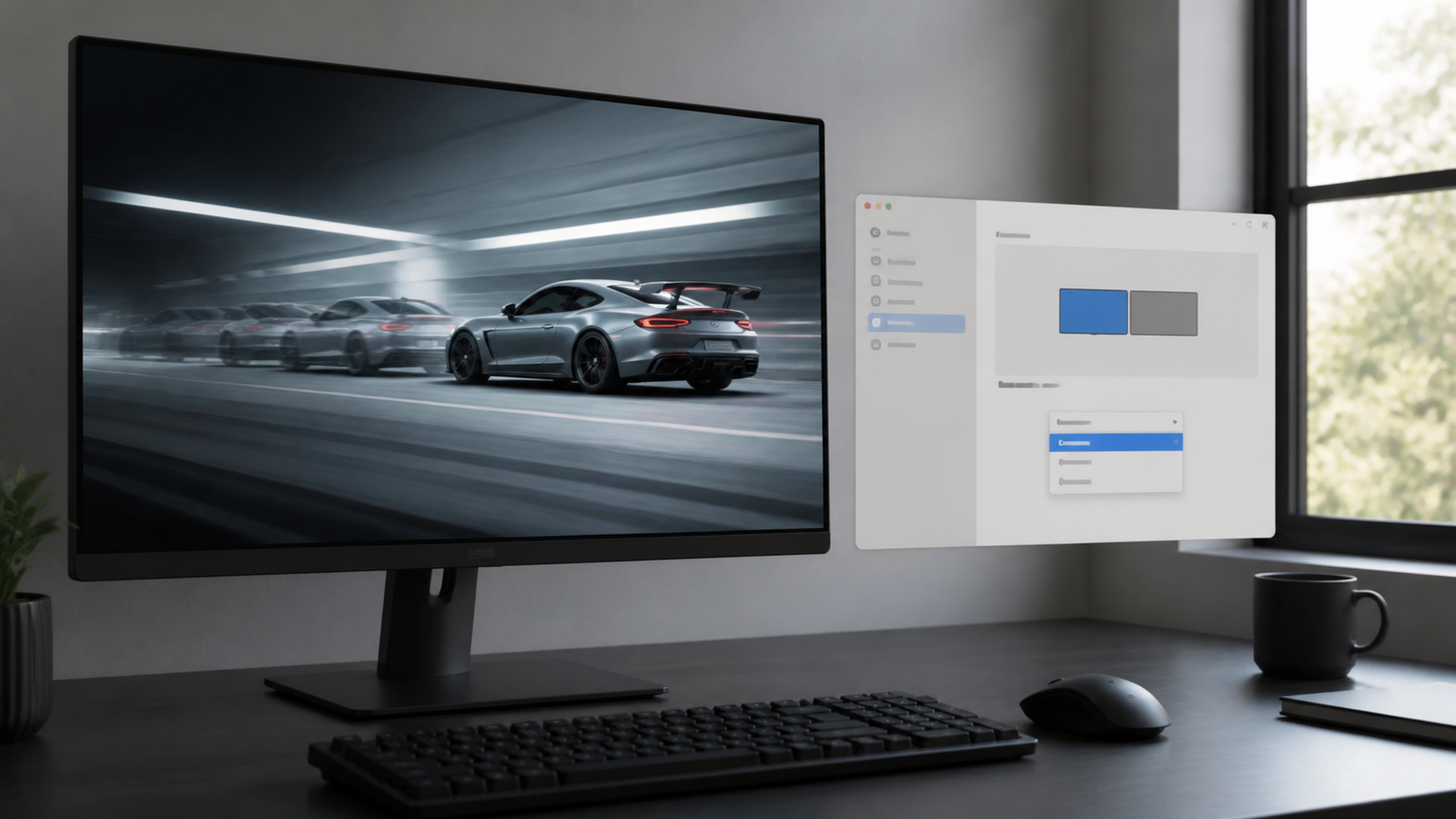
Bieżącą częstotliwość odświeżania najpewniej sprawdzisz w Ustawieniach ekranu zaawansowanego Windows 11. Pokazujemy też panel GPU, menu OSD i TestUFO oraz wyjaśniamy, dlaczego monitor może utknąć na 60 Hz.
Jak sprawdzić Hz w Windows 11
Kliknij prawym przyciskiem pulpit i wybierz Ustawienia ekranu. Następnie przejdź do System > Ekran > Ekran zaawansowany. Jeżeli używasz kilku wyświetlaczy, najpierw wybierz właściwy monitor z listy. Windows pokaże bieżącą rozdzielczość, częstotliwość odświeżania i informacje o trybie sygnału. W polu wyboru możesz ustawić jedną z częstotliwości obsługiwanych przez cały tor połączenia.
Szybka odpowiedź
Ekran zaawansowany pokazuje nominalny tryb wybrany dla danego monitora. Potwierdź go w menu OSD monitora. Test online jest tylko dodatkową kontrolą działania przeglądarki, a nie pomiarem czasu reakcji lub FPS gry.
Dostępne wartości zależą jednocześnie od monitora, rozdzielczości, karty graficznej, sterownika, portu i kabla. Monitor 165 Hz może oferować 165 Hz w 2560x1440 przez DisplayPort, ale niższy tryb przez konkretny adapter lub stację dokującą. Wyższa głębia koloru, HDR i chroma także zużywają przepustowość, a w części konfiguracji pomaga DSC.
W Windows 10 ścieżka jest podobna, lecz system utracił standardowe wsparcie 14 października 2025 r. Długoterminową diagnozę i konfigurację warto prowadzić na wspieranym systemie, zwłaszcza gdy potrzebne są aktualne sterowniki grafiki.
Panel NVIDIA, AMD lub Intel jako potwierdzenie
W Panelu sterowania NVIDIA otwórz Monitor > Zmień rozdzielczość, wybierz ekran, rozdzielczość z sekcji PC i właściwą częstotliwość. Lista telewizyjna może oferować inny zestaw trybów niż rozdzielczości PC. Po zastosowaniu sprawdź, czy Windows i monitor przyjęły zmianę, zamiast zakładać sukces na podstawie samego kliknięcia.
AMD Software i Intel Graphics Command Center również udostępniają informacje o podłączonych ekranach oraz dostępnych trybach. Nazwy menu zmieniają się wraz z wersją sterownika, dlatego neutralną metodą główną pozostaje Ekran zaawansowany Windows. Panel GPU jest przydatny, gdy trybu brakuje, chcesz sprawdzić głębię koloru albo upewnić się, która karta obsługuje wyjście.
Nie twórz niestandardowej częstotliwości tylko po to, by ominąć ograniczenie kabla lub panelu. Overclocking monitora może powodować pomijanie klatek, niestabilność i utratę obrazu. Najpierw użyj trybu wymienionego w instrukcji producenta.
Hz, FPS, VRR i DRR - cztery różne pojęcia
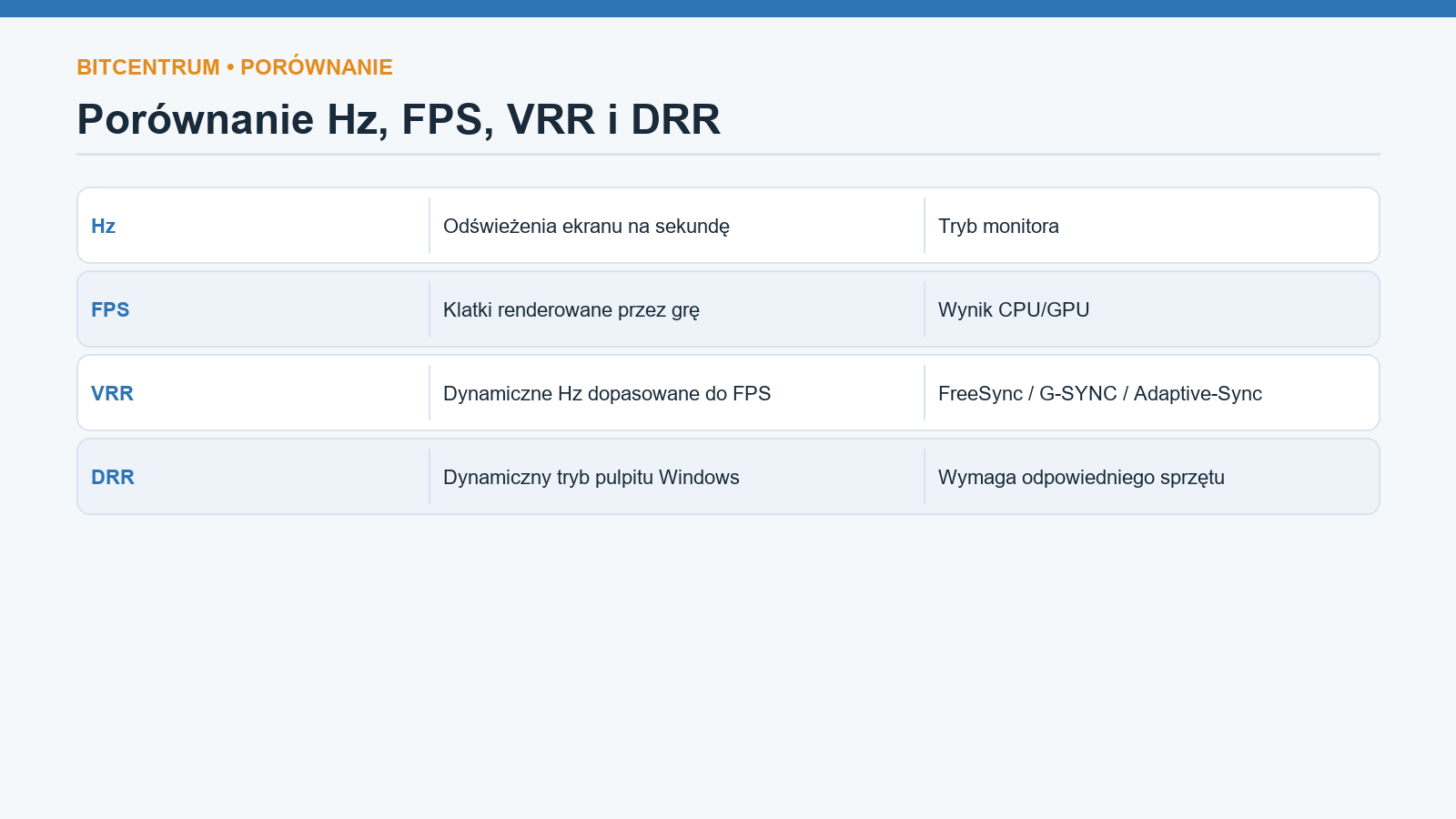
Hz określa, ile razy monitor może odświeżyć obraz w ciągu sekundy. FPS mówi, ile klatek generuje gra. Przy monitorze 144 Hz i grze działającej w 70 FPS ekran nadal pracuje w wybranym trybie, ale nie otrzymuje 144 nowych klatek gry w każdej sekundzie. Wyższe Hz poprawia potencjał płynności i częstotliwość prezentacji, lecz nie zmusza GPU do renderowania szybciej.
VRR - w tym FreeSync, G-SYNC Compatible i VESA Adaptive-Sync - pozwala zgodnemu monitorowi zmieniać odświeżanie w obsługiwanym zakresie i dopasowywać je do klatek GPU. Dlatego chwilowa wartość w OSD może się zmieniać. To nie sprzeczność z nominalnym trybem 165 Hz w Windows, lecz normalne działanie synchronizacji adaptacyjnej.
DRR w Windows 11 jest inną funkcją: system dynamicznie przełącza odświeżanie pulpitu, aby równoważyć płynność i zużycie energii. Microsoft wymaga zgodnego wyświetlacza obsługującego VRR oraz co najmniej 120 Hz. W części gier DRR może ograniczyć maksymalne odświeżanie, dlatego przy problemie sprawdź, czy funkcja jest aktywna.
Dlaczego monitor działa tylko w 60 Hz
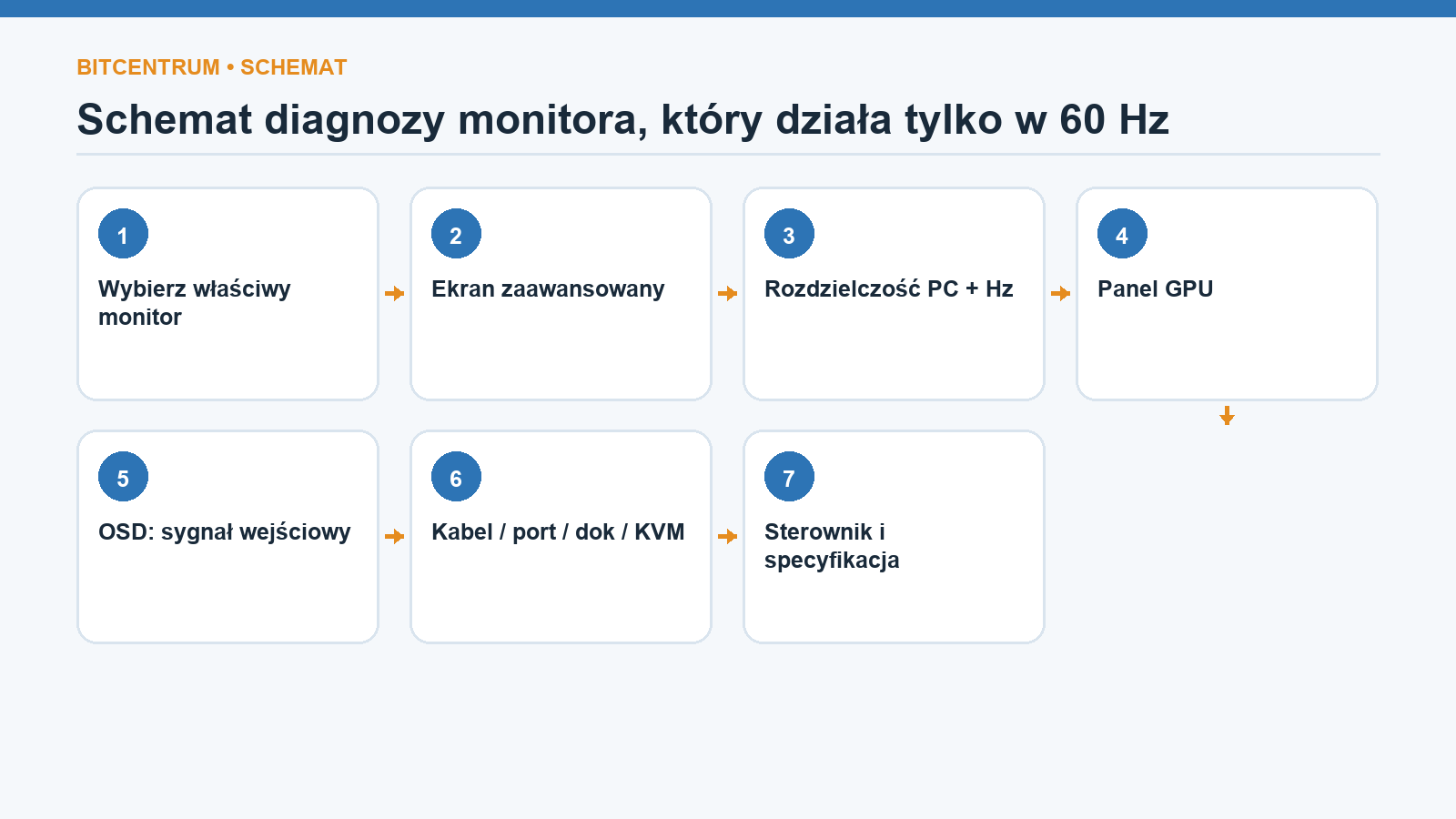
Najpierw upewnij się, że konfigurujesz właściwy ekran. Potem wybierz jego natywną rozdzielczość i poszukaj wyższego Hz w Windows. Jeżeli trybu brakuje, sprawdź panel GPU i OSD. Gdy OSD również pokazuje 60 Hz, problem znajduje się w konfiguracji sygnału, a nie w liczniku przeglądarkowym.
- podłącz monitor bezpośrednio do właściwego wyjścia karty graficznej
- sprawdź port i kabel wymagany dla rozdzielczości, Hz, HDR i głębi koloru
- odłącz na próbę adapter, dok albo KVM
- nie używaj duplikowania ekranów, jeżeli drugi monitor ma niższe możliwości
- zaktualizuj sterownik GPU i firmware monitora tylko według instrukcji
- sprawdź w menu monitora opcję odblokowującą pełny tryb portu, jeżeli producent jej wymaga
Marketingowy napis HDMI 2.1 na kablu nie jest samodzielnym dowodem jakości i pełnej przepustowości. Liczy się certyfikacja, długość, wykonanie i zgodność urządzeń po obu stronach. Przy problemie najpewniejsza jest próba z krótkim, certyfikowanym przewodem zalecanym przez producenta monitora.
Rozdzielczość, HDR i kabel: wspólny budżet przepustowości
Sygnał obrazu musi zmieścić rozdzielczość, odświeżanie, głębię koloru i sposób kodowania w przepustowości łącza. Włączenie HDR albo 10-bitowego koloru może zmienić listę dostępnych trybów, szczególnie przez starszy port, dok lub długi kabel. Nie oznacza to automatycznie wady monitora - tor połączenia osiągnął limit konkretnej kombinacji.
Sprawdź w instrukcji monitora, które wejście obsługuje pełne parametry. Czasem tylko jeden DisplayPort lub HDMI zapewnia maksymalne Hz, a drugi służy niższemu trybowi. Laptop może wyprowadzać obraz przez zintegrowaną grafikę albo ograniczoną stację dokującą mimo mocnego dedykowanego GPU.
Po zmianie kabla potwierdź wynik w trzech miejscach: Ekran zaawansowany, panel sterownika i OSD. Jeżeli Windows pokazuje 165 Hz, OSD 165 Hz, a TestUFO stabilizuje się w pobliżu tej wartości, tor prawdopodobnie działa poprawnie. Ostateczną ocenę pomijania klatek wykonuje się specjalnym testem fotograficznym, nie samą stroną z animacją.
Przy kilku monitorach rozszerz pulpit na czas diagnozy. Duplikowanie obrazu może wymusić wspólny tryb zgodny z najsłabszym ekranem. Po potwierdzeniu parametrów włącz pozostałe funkcje kolejno: HDR, VRR, głębię koloru i dodatkowe wyświetlacze. Dzięki temu łatwo wskazać element, który zmienia listę Hz.
Najczęstsze pytania o odświeżanie
Czy monitor 144 Hz zawsze pokazuje 144 FPS?
Nie. Monitor może odświeżać obraz 144 razy na sekundę, ale liczba nowych klatek zależy od gry, CPU i GPU. VRR dopasowuje odświeżanie do FPS w obsługiwanym zakresie.
Czy HDMI obsługuje 144 Hz?
Tak w wielu konfiguracjach, lecz dokładna rozdzielczość, głębia koloru i Hz zależą od portów monitora i GPU oraz kabla. Sprawdź tabelę trybów konkretnego modelu.
Dlaczego OSD pokazuje zmienną wartość?
Przy aktywnym VRR jest to normalne: monitor dostosowuje odświeżanie do tempa klatek. Gdy VRR jest wyłączone, stała wartość powinna odpowiadać wybranemu trybowi sygnału.