ShadowPlay nagrywa już w 240 FPS. NVIDIA nie wyjaśniła jednak wszystkich limitów
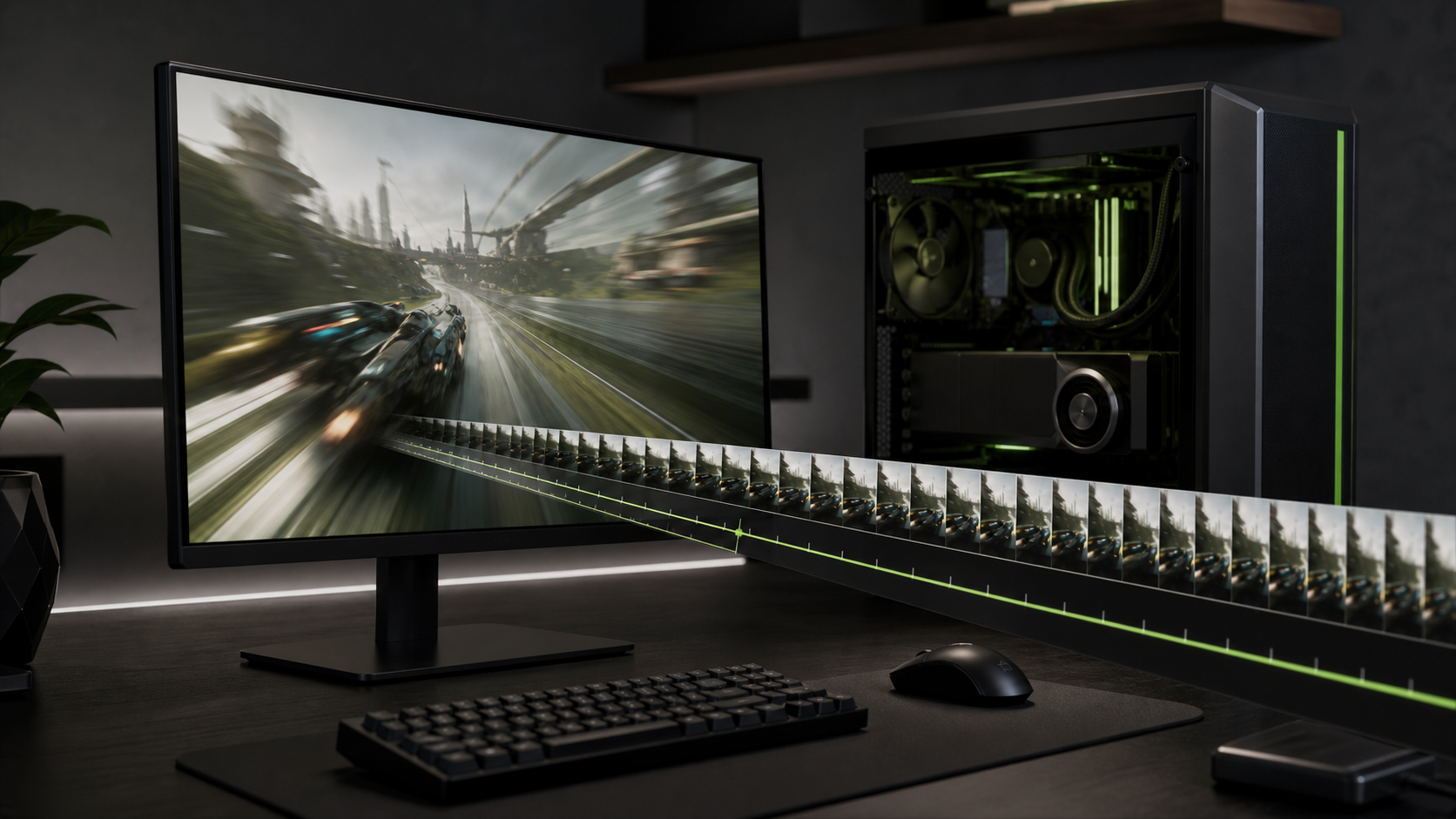
NVIDIA App 11.0.8 pozwala nagrywać rozgrywkę w 240 FPS na kartach GeForce RTX 40 i RTX 50. Producent nie opublikował jednak pełnej listy rozdzielczości, bitrate’u ani pomiarów wpływu na wydajność.
Co zmienia NVIDIA App 11.0.8
NVIDIA rozszerzyła ShadowPlay o nagrywanie w 240 klatkach na sekundę. Funkcja jest oficjalnie dostępna w NVIDIA App 11.0.8 na kartach GeForce RTX 40 i RTX 50 Series. To ciekawa zmiana dla graczy e-sportowych i twórców montujących dynamiczne klipy, ale komunikat producenta pozostawia kilka ważnych pytań bez odpowiedzi.
W oficjalnych informacjach o wydaniu nie ma pełnej macierzy rozdzielczości, trybów HDR i kodeków współpracujących z 240 FPS. NVIDIA nie podaje też bitrate’u, rozmiaru plików ani wpływu nagrywania na płynność gry. Nie należy więc zakładać, że każdy model z obsługiwanej generacji nagra materiał 4K w 240 FPS.
Podczas ponownej kontroli 18 lipca 2026 roku o 23:51 CEST oficjalna strona NVIDIA App nadal udostępniała instalator 11.0.8.299. Numer builda jest dynamiczny i może zostać zastąpiony nowszym wydaniem.
Kompatybilność w skrócie
Nowy tryb jest oficjalnie przeznaczony dla GeForce RTX 40 i RTX 50 Series. RTX 30 oraz starsze generacje nie zostały wymienione jako zgodne w notach wersji 11.0.8.
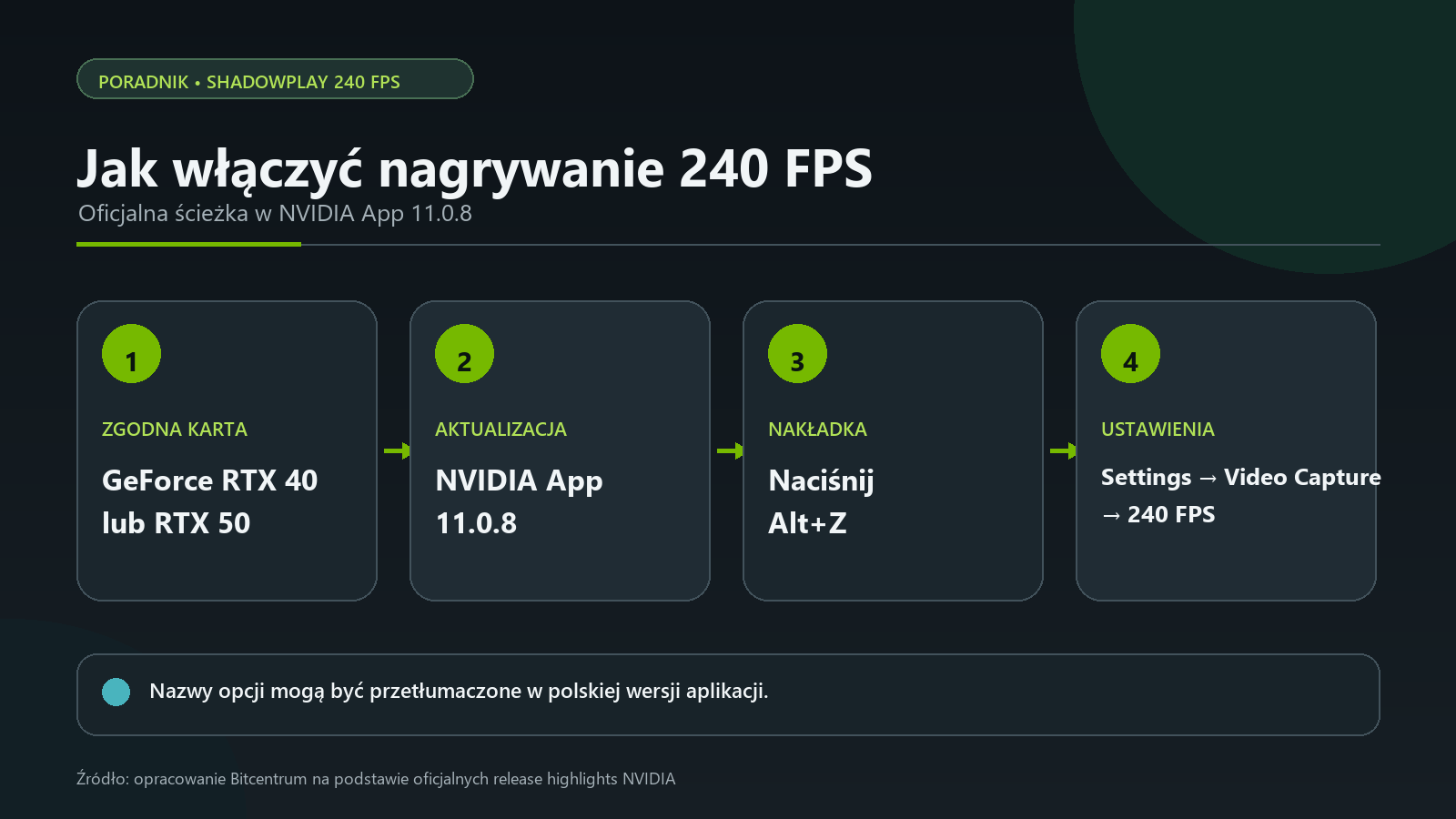
Jak włączyć ShadowPlay 240 FPS
Producent podaje krótką ścieżkę konfiguracji. Nazwy elementów mogą być przetłumaczone w polskiej wersji aplikacji, ale układ pozostaje ten sam.
- Zainstaluj NVIDIA App 11.0.8 lub nowszą wersję zawierającą funkcję.
- Upewnij się, że komputer korzysta z karty GeForce RTX 40 albo RTX 50 Series.
- Naciśnij Alt+Z, aby otworzyć nakładkę.
- Przejdź do Settings, a następnie Video Capture.
- Wybierz 240 FPS, jeżeli opcja jest dostępna dla bieżącej konfiguracji.
Najpierw minuta testu
Jeżeli tryb pojawia się na liście, nagraj najpierw 60 sekund. Sprawdź płynność gry, właściwości pliku, jego rozmiar, odtwarzanie i import do programu montażowego, zanim rozpoczniesz długą sesję.
Czy ShadowPlay nagrywa 4K w 240 FPS
Oficjalne noty 11.0.8 potwierdzają 240 FPS, ale nie przypisują konkretnych rozdzielczości do poszczególnych kart. Tymczasem ogólna strona NVIDIA App nadal opisuje ręczne nagrywanie do 4K HDR przy 120 FPS albo 8K HDR przy 30 FPS. Nie musi to być sprzeczność: opis może dotyczyć HDR, określonych kombinacji sprzętu albo nie uwzględniać jeszcze nowej funkcji.
VideoCardz raportuje, że karty z dwoma enkoderami NVENC mają obsługiwać do 4K/240 FPS, a modele z jednym NVENC do 1440p/240 FPS. Dane te wiążą się jednak z wcześniejszą betą 11.0.8.244. Stabilne noty NVIDIA nie potwierdzają takiego podziału, więc nie jest to gwarancja dla konkretnego modelu.
Czego NVIDIA jeszcze nie podała
- pełnej macierzy rozdzielczość–FPS–HDR–kodek dla zgodnych kart
- bitrate’u i domyślnych ustawień kodera w trybie 240 FPS
- orientacyjnych rozmiarów plików i wymagań wobec nośnika
- porównawczych wyników wpływu nagrywania na FPS oraz czas renderowania klatek
Po co graczowi nagranie 240 FPS
Najbardziej oczywistym zastosowaniem jest slow motion. Materiał źródłowy 240 FPS można na osi czasu 60 FPS spowolnić czterokrotnie, a w projekcie 30 FPS nawet ośmiokrotnie bez powtarzania klatek źródłowych. Warunkiem jest zapis rzeczywiście unikalnych klatek oraz obsługa takiego materiału przez program montażowy.
Tryb może przydać się też do analizy szybkich akcji, powtórek e-sportowych i płynnych przejść montażowych. Zwykły klip publikowany w 60 FPS nie stanie się jednak automatycznie lepszy tylko dlatego, że został zarejestrowany w 240 FPS. Korzyść zależy od sposobu wykorzystania dodatkowych klatek.
Ile miejsca zajmie nagranie i jaki jest koszt wydajności
NVIDIA nie podała oficjalnego bitrate’u dla trybu 240 FPS, dlatego nie da się uczciwie wskazać jednego rozmiaru pliku. Można jedynie pokazać matematykę dla jawnie przyjętych wartości. Przy stałym bitrate wzór jest prosty: Mb/s × 7,5 = około MB na minutę.
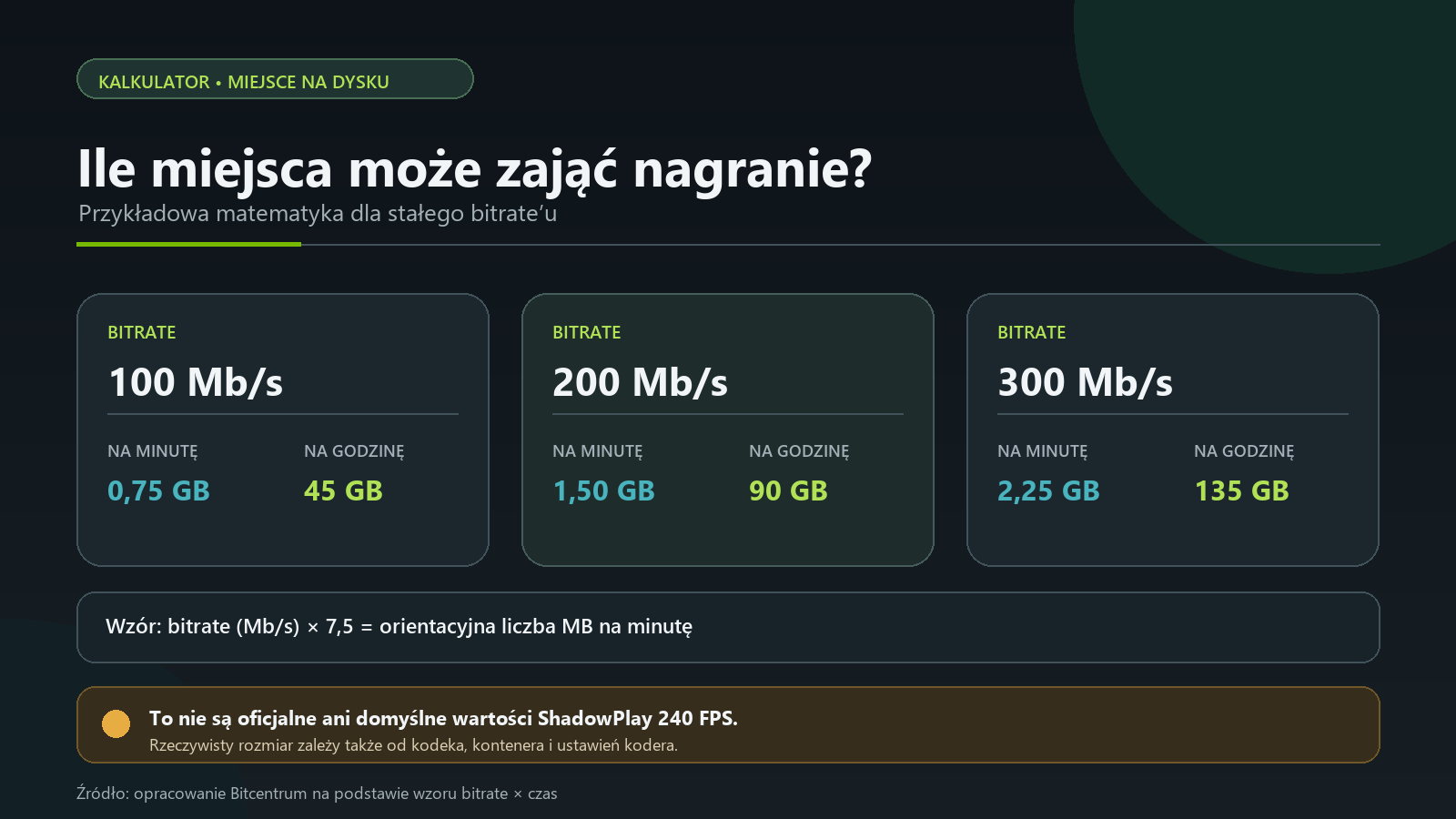
Przy 100 Mb/s minuta zajmuje około 0,75 GB, a godzina 45 GB. Dla 200 Mb/s jest to około 1,5 GB i 90 GB, a dla 300 Mb/s — 2,25 GB i 135 GB. Nie są to ustawienia zalecane ani domyślne NVIDIA. Rzeczywisty wynik zależy również od kodeka, kontenera i sposobu pracy kodera. Sama liczba klatek nie oznacza automatycznie pliku dwa razy większego niż przy 120 FPS.
Co sprawdzić w minutowym nagraniu
- rozdzielczość, HDR, kodek i bitrate zapisanego materiału
- płynność gry oraz stabilność czasu renderowania klatek z nagrywaniem i bez niego
- rozmiar pliku, wolne miejsce oraz możliwość utrzymania zapisu przez nośnik
- poprawność odtwarzania i importu pliku do używanego programu montażowego
Brak uniwersalnego benchmarku
Producent nie opublikował porównawczych pomiarów stabilnej wersji 11.0.8. Nie można więc obiecać małego narzutu na każdej karcie, w każdej grze i przy dowolnych ustawieniach.
Pozostałe zmiany i werdykt aktualizacji
Co jeszcze zawiera NVIDIA App 11.0.8
- ograniczenie paska zadań do jednego ekranu w konfiguracji NVIDIA Surround
- maksymalizację okien na wszystkich ekranach Surround
- DLSS Override dla 17 wymienionych gier i aplikacji
- profile ustawień optymalnych dla 11 tytułów
- poprawkę nagrywania gier ze znakiem specjalnym w nazwie oraz dodatkowe poprawki stabilności
Wzmianka o potrzebie najnowszego sterownika dla jakości i wydajności ShadowPlay znajduje się na stronie producenta w sekcji wersji 11.0.7, obok zmian DLSS 4.5. NVIDIA nie przedstawiła jej jako nowego, samodzielnego wymogu funkcji 240 FPS w wydaniu 11.0.8.
Dla właścicieli RTX 40 i RTX 50 aktualizacja jest warta sprawdzenia, szczególnie przy montażu slow motion lub analizie szybkiej rozgrywki. Nie jest jednak rozsądną podstawą do zakupu nowej karty bez testów. Najbezpieczniejsza zasada pozostaje prosta: zaktualizować aplikację, wykonać minutowe nagranie na własnej konfiguracji i dopiero potem ocenić jakość, płynność oraz zużycie miejsca.